Cómo exportar miembros de grupos de WhatsApp y organizar una lista de varios grupos
Exporta los grupos que necesitas, conserva el archivo descargado y organiza una copia en dos hojas: Miembros, con las relaciones entre números y grupos, y Contactos, con una fila por número. Así mantienes los grupos de origen y obtienes una lista de contactos práctica.
Veamos cómo exportar miembros de grupos de WhatsApp con WAExport y organizar el resultado en Excel a partir de una exportación real.
1. Selecciona los grupos y los ajustes
Abre WAExport en WhatsApp Web. La captura muestra Excel, All Groups y All Members seleccionados, con Exclude Admins desactivado.
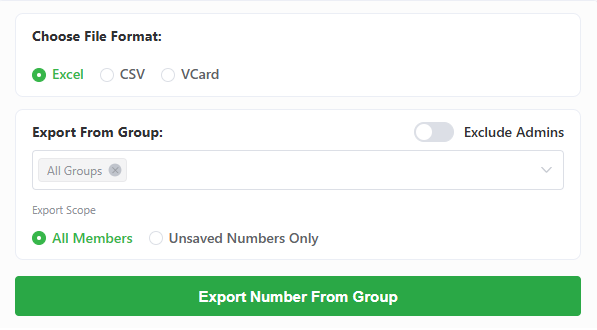
- Selecciona Excel para trabajar con varias hojas, o CSV si otro sistema lo exige.
- Abre el selector de grupos. Mantén todos los grupos o selecciona los que quieres organizar.
- Elige All Members para una lista de miembros, o Unsaved Numbers Only para números no guardados.
- Deja Exclude Admins desactivado para incluir administradores; actívalo para excluirlos.
- Pulsa Export Number From Group, descarga el archivo y conserva el original.
Al exportar miembros de grupos de WhatsApp para comparar grupos, utiliza los mismos filtros en todos ellos. Anota los ajustes junto a tu archivo de trabajo.
2. Identifica las columnas
La exportación contiene nueve columnas:
| Encabezado original | Uso |
|---|---|
| Country Code | Prefijo telefónico; no lo añadas de nuevo si Phone Number ya lo incluye. |
| Country | País asociado al número. |
| Phone Number | Clave para comparar contactos; mantenla como texto. |
| Public Display Name | Nombre público del miembro. |
| Saved Name | Nombre que tienes guardado; puede estar vacío. |
| Group Name | Grupo de origen de ese registro. |
| Is My Contact | Estado de contacto guardado de tu cuenta: True o False. |
| Is Business | Estado de cuenta comercial. |
| Is Blocked | Estado de bloqueo. |
Utiliza Phone Number, no el nombre, para quitar duplicados. El nombre público y el guardado cumplen funciones diferentes y varias personas pueden compartir nombre. Exclude Admins controla el alcance de la exportación; este archivo no tiene una columna independiente de administradores.
3. Caso real: dos grupos y 185 registros
La exportación completa contiene 4.327 registros, 4.178 números únicos y 27 nombres de grupo distintos. Tomamos dos grupos: el Grupo A tiene 51 números y el Grupo B, 134. Dos números aparecen en ambos.
Estas seis filas proceden de la exportación real, con los datos personales ocultos.
| Phone Number | Alias del contacto | Group Name |
|---|---|---|
+*********9060 | Contacto A | Grupo A |
+*********2013 | Contacto B | Grupo A |
+*******6409 | Contacto C | Grupo A |
+*********9060 | Contacto A | Grupo B |
+*********2013 | Contacto B | Grupo B |
+*******8411 | Contacto D | Grupo B |
Los contactos A y B tienen dos relaciones válidas con grupos. Los dos grupos completos suman 185 registros de miembros y 183 números únicos. La tabla es un extracto, no la lista completa.
4. Conserva las relaciones en Miembros
Guarda una copia de trabajo como .xlsx, duplica la hoja original y llámala Miembros. Filtra Group Name para seleccionar los dos grupos.
Para crear una hoja independiente, selecciona la tabla filtrada y utiliza Inicio → Buscar y seleccionar → Ir a Especial → Solo celdas visibles. Copia el resultado a otra hoja, incluido el encabezado, para no incorporar filas ocultas de otros grupos.
Selecciona toda la tabla de los dos grupos. En Datos → Quitar duplicados, indica que hay encabezados y marca solamente Phone Number y Group Name. Excel compara ambos campos conjuntamente.
En esta exportación no se repite ninguna pareja de número y grupo. La hoja mantiene 185 filas. Conserva las dos filas de quienes pertenecen a ambos grupos.
Si grupos distintos tienen el mismo nombre, asigna etiquetas de origen diferentes antes de combinarlos. Revisa también las diferencias de nombre o estado en parejas repetidas antes de eliminar filas.
5. Crea Contactos con una fila por número
- Copia la hoja de los dos grupos y llama a la copia Contactos.
- Elimina Group Name de Contactos. Conserva números, nombres, países e indicadores.
- Revisa posibles diferencias de nombre o estado para los números repetidos y decide qué información conservar.
- Selecciona toda la tabla y abre Datos → Quitar duplicados, marcando solo Phone Number.
Contactos tendrá 183 filas. Esta función de Excel conserva la primera fila coincidente: coloca primero el registro preferido cuando haya diferencias. No combina nombres de grupos ni elige automáticamente la información más reciente.
Para localizar todos los grupos de un contacto, filtra su número en Miembros. Contactos responde a «¿qué números tengo?»; Miembros, a «¿en qué grupos está cada número?».
6. Protege el formato y revisa el resultado
Mantén Phone Number como texto para conservar el + y los dígitos significativos. Para CSV, utiliza Datos → Desde texto/CSV → Transformar datos. Si se añadió automáticamente un paso de conversión numérica, elimínalo, establece Phone Number como Texto y carga los datos. En el asistente clásico, selecciona Texto antes de terminar.
Si ya se perdieron dígitos, vuelve a importar el original intacto; cambiar el formato de celda no los recupera. Guarda las distintas hojas como .xlsx, ya que CSV solo guarda una tabla.
Para trabajar con contactos no guardados, filtra Is My Contact por False. Un Saved Name vacío puede indicar simplemente que no hay un nombre guardado disponible. Copia solo las filas visibles para entregar un subconjunto por separado.
En este caso, comprueba 185 filas en Miembros y 183 en Contactos. En el archivo completo, los 149 registros de pertenencia adicionales corresponden a números presentes en varios grupos. Compara siempre el mismo alcance y los mismos filtros.
Preguntas frecuentes
¿Borro los números repetidos del original?
Conserva el original. Mantén las parejas válidas de número y grupo en Miembros y deduplica por número solo en Contactos.
¿Por qué está vacío Saved Name?
No hay un nombre guardado disponible para ese registro. Usa Is My Contact para filtrar contactos guardados o no guardados, en lugar de borrar las filas sin nombre.
¿Dónde veo todos los grupos de un contacto?
Filtra Phone Number en Miembros: esa hoja conserva cada relación con un grupo.
¿Por qué hay menos contactos que miembros sumados?
Algunos números están en varios grupos. Comprueba también la selección de grupos, la exclusión de administradores y el filtro de contactos guardados.
Organiza tu propia lista
Puedes exportar miembros de grupos de WhatsApp con WAExport y mantener Miembros y Contactos por separado. Así consultas los grupos de origen sin recargar la lista de números únicos.
Comparte solo los campos necesarios y limita el acceso a quienes necesitan trabajar con el archivo.
Cómo descargar números de grupos de WhatsApp en 2026
Aprenda a descargar números de grupos de WhatsApp desde WhatsApp Web a Excel, CSV o VCF. Una guía práctica para exportar contactos de miembros con WAExport.
Cómo Extraer Números de Grupos de WhatsApp Sin Ser Administrador (2026)
¿Se pueden extraer teléfonos de un grupo de WhatsApp sin ser administrador? ¡Sí! Tutorial paso a paso para miembros regulares.