Novedad de WAExport: descarga estados de WhatsApp en tu ordenador
¿Quieres guardar en tu ordenador un cartel que publicaste, un vídeo que compartió un amigo o varios materiales que tienes permiso para reutilizar? Ahora puedes hacerlo desde la pestaña Status de WAExport.
La nueva función de descarga de estados de WhatsApp permite filtrar por tipo, guardar un estado directamente o seleccionar varios para descargarlos desde WhatsApp Web.
Inicio rápido: Inicia sesión en WhatsApp Web → abre WAExport → entra en Status → filtra y selecciona → pulsa Download selected. Para guardar un solo elemento, también puedes usar el icono de descarga de su derecha.
¿Qué encontrarás en Status?
La nueva pestaña aparece junto a Group, Contact y Chat. Los estados se agrupan por persona para localizar tus publicaciones o las de un contacto.
| Control | Utilidad |
|---|---|
| All / Images / Videos / Text | Mostrar todo o filtrar imágenes, vídeos y texto. |
| Número junto al tipo | Consultar cuántos elementos de ese tipo contiene la lista. |
| Casillas de la izquierda | Seleccionar uno o varios estados. |
| Icono de descarga de cada fila | Guardar únicamente ese estado. |
| Download selected | Descargar la selección; el número indica su tamaño. |
| Publicación y caducidad | Identificar el contenido y guardarlo a tiempo. |
Descarga estados en cuatro pasos
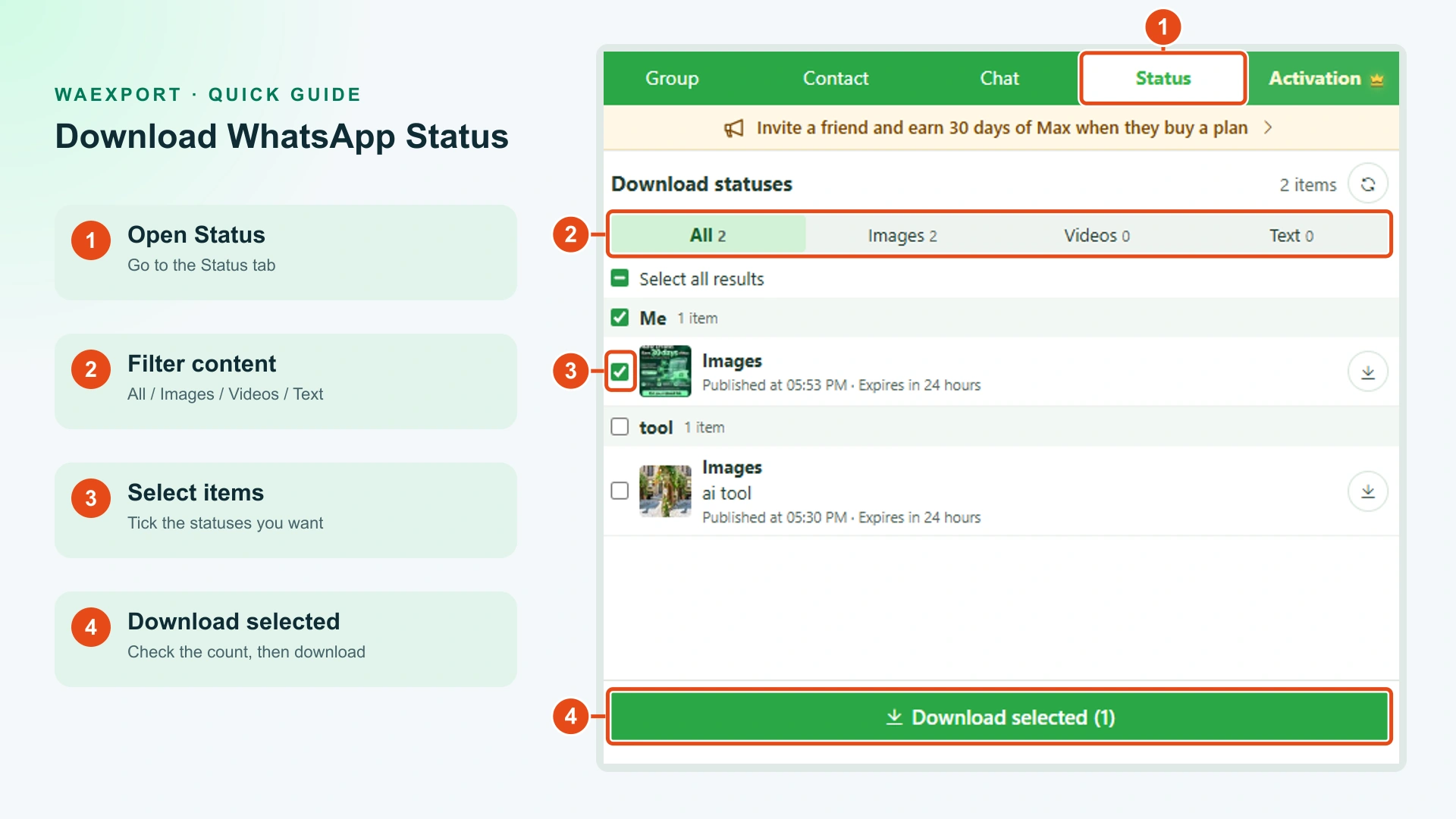
Los recuadros naranjas de la captura real corresponden a estos pasos. Hay dos estados de imagen, pero solo está seleccionado el de Me. Por eso el botón indica Download selected (1).
1. Abre Status
Inicia sesión en WhatsApp Web, abre WAExport y pulsa Status para entrar en Download statuses. Si no aparece la pestaña, comprueba que la extensión está actualizada a una versión que incluya esta función y vuelve a abrir WhatsApp Web y WAExport.
2. Filtra el contenido
Usa All para ver toda la lista, Images para fotos y carteles, Videos para vídeos o Text para estados de texto.
En la captura, All 2, Images 2, Videos 0 y Text 0 indican que esta lista contiene dos imágenes y ningún vídeo ni estado de texto.
3. Selecciona los estados
Marca la casilla de cada elemento que quieras guardar. En el ejemplo está marcada la primera imagen y la segunda no.
Puedes marcar más elementos o usar Select all results para seleccionar los resultados del filtro actual. Comprueba el número del botón inferior antes de continuar.
4. Pulsa Download selected
Haz clic en el botón verde Download selected (cantidad). El (1) del ejemplo indica que se descargará un estado seleccionado.
Para guardar uno directamente, usa su icono circular de descarga a la derecha. Busca los archivos en las descargas del navegador y comprueba que se abren.
- Revisar el tipo y los estados seleccionados.
- Confirmar la cantidad del botón.
- Localizar y abrir los archivos descargados.
Cuándo resulta útil
- Conservar tus publicaciones: guarda copias de tus carteles, fotos y vídeos.
- Organizar material autorizado: reúne contenido cuyo uso te haya permitido un colaborador.
- Guardar varios elementos: filtra primero y selecciona lo necesario.
Consulta los avisos de caducidad y descarga el material mientras siga disponible. Guarda únicamente contenido que tengas derecho a usar y pide permiso antes de republicarlo o utilizarlo comercialmente.
Preguntas frecuentes
¿Solo permite descargar imágenes?
No. Hay filtros y descargas para imágenes, vídeos y texto. La captura muestra imágenes; el contenido disponible depende de la lista actual de tu cuenta.
¿Puedo descargar varios estados a la vez?
Sí. Marca los que necesites y pulsa Download selected. Con uno seleccionado aparece (1).
¿Por qué no aparece un estado?
Comprueba la cuenta de WhatsApp Web, vuelve a All y prueba el botón de actualización de la esquina superior derecha. La función descarga los estados disponibles a los que tu cuenta tiene acceso; no recupera publicaciones caducadas o inaccesibles.
¿Dónde empiezo?
Instala la extensión desde la página de WAExport y abre Status en WhatsApp Web. Consulta la guía de uso para la instalación.
🎁 Tú ganas 30 días de Max. Tu amigo ahorra un 10 %.
¡Comparte una herramienta útil y disfrutad juntos de las ventajas! Cuando un amigo completa su primera compra de un plan que cumple los requisitos mediante tu enlace, recibes 30 días gratis de Max Plan y él obtiene un 10 % de descuento. 🤝
👉 Invita a un amigo y gana 30 días de Max → · Detalles y condiciones en la página de la campaña.
Cómo descargar números de grupos de WhatsApp en 2026
Aprenda a descargar números de grupos de WhatsApp desde WhatsApp Web a Excel, CSV o VCF. Una guía práctica para exportar contactos de miembros con WAExport.
Cómo exportar miembros de grupos de WhatsApp y organizar una lista de varios grupos
Organiza miembros de varios grupos de WhatsApp en Excel. Conserva los grupos de origen, elimina duplicados correctamente y comprueba los contactos únicos.