كيفية تصدير أعضاء مجموعات واتساب وتنظيم قائمة جهات اتصال من عدة مجموعات
بعد تصدير أعضاء مجموعات واتساب، احتفظ بالملف الأصلي، ثم أنشئ ورقتين مستقلتين: تفاصيل عضوية المجموعات وجهات الاتصال الفريدة. ظهور الرقم نفسه في مجموعتين ليس خطأ؛ إنه يمثل علاقتين مختلفتين، حتى لو كان شخصا واحدا.
1. حدد نطاق التصدير أولا
افتح WAExport داخل واتساب ويب. في الصورة تم اختيار Excel وAll Groups لتصدير جميع المجموعات، مع All Members لإدراج جميع الأعضاء، بينما خيار Exclude Admins مغلق.
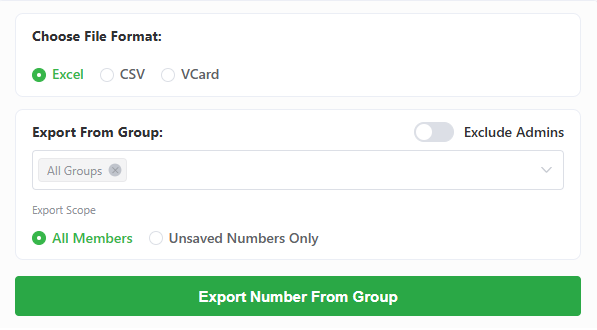
يمكنك اختيار مجموعة واحدة أو عدة مجموعات بدلا من جميع المجموعات. استخدم Unsaved Numbers Only عندما تحتاج إلى الأرقام غير المحفوظة فقط، وفعّل استبعاد المشرفين إذا كان ذلك يناسب القائمة التي تعمل عليها.
عند تصدير أعضاء مجموعات واتساب للمقارنة بين القوائم، دوّن خيارات التصفية المستخدمة. لا تقارن نتيجة «الأرقام غير المحفوظة فقط» بعدد جميع أعضاء المجموعة وتتوقع تطابقهما. اختر Excel للتنظيم المباشر، أو CSV إذا كنت ستستورد البيانات إلى نظام آخر.
2. اقرأ أعمدة ملف التصدير
الملف يحتوي على تسعة أعمدة. اترك أسماء الأعمدة الأصلية في النسخة الخام حتى تستطيع الرجوع إليها بسهولة.
| العمود | الاستخدام |
|---|---|
| Country Code | رمز الاتصال الدولي؛ يساعد في مراجعة بنية الرقم. |
| Country | الدولة المرتبطة برمز الرقم، وليست إثباتا لمكان إقامة صاحبه. |
| Phone Number | رقم الهاتف، وهو مفتاح المطابقة بين السجلات. |
| Public Display Name | الاسم العام الظاهر في واتساب، وليس بالضرورة الاسم المحفوظ لديك. |
| Saved Name | الاسم الذي حفظت به جهة الاتصال؛ قد يكون فارغا. |
| Group Name | اسم المجموعة التي جاء منها سجل العضوية. |
| Is My Contact | يوضح هل الرقم ضمن جهات اتصالك؛ استخدمه للتصفية. |
| Is Business | يميز حساب النشاط التجاري في بيانات التصدير. |
| Is Blocked | يوضح حالة الحظر الواردة في السجل. |
لا تدمج الأشخاص اعتمادا على الاسم: قد يتشابه اسمان، وقد يظهر الرقم نفسه باسم عام في سجل واسم محفوظ في آخر. العمود الأساسي للمطابقة هو Phone Number.
3. افهم الفرق بين سجلات العضوية والأرقام الفريدة
الملف الذي نعمل عليه يحتوي على 4,327 سجلا و4,178 رقما فريدا موزعة على 27 اسما مختلفا للمجموعات. لم نجد تكرارا لتركيبة الرقم مع اسم المجموعة. الفرق البالغ 149 سجلا ناتج عن ظهور أرقام في أكثر من مجموعة، وليس عن وجود 149 شخصا إضافيا.
لنتابع مجموعتين: الأولى تضم 51 رقما والثانية 134 رقما، وهناك رقمان مشتركان بينهما. النتيجة هي 185 سجل عضوية و183 رقما فريدا.
هذه ستة سجلات من المجموعتين، مقتطفة من التصدير الفعلي بعد إخفاء البيانات الشخصية:
| Phone Number | جهة الاتصال | المجموعة |
|---|---|---|
+*********9060 | جهة الاتصال أ | المجموعة أ |
+*********2013 | جهة الاتصال ب | المجموعة أ |
+*******6409 | جهة الاتصال ج | المجموعة أ |
+*********9060 | جهة الاتصال أ | المجموعة ب |
+*********2013 | جهة الاتصال ب | المجموعة ب |
+*******8411 | جهة الاتصال د | المجموعة ب |
الجدول يحتفظ بست علاقات عضوية تخص أربعة أرقام. حذف الصفين المشتركين من تفاصيل العضوية سيخفي انتماء الشخصين إلى المجموعة الثانية.
4. أنشئ ورقة تفاصيل العضوية في Excel
- احتفظ بنسخة من الملف كما تم تنزيله، دون تعديل.
- انسخ البيانات إلى ورقة جديدة وسمّها «عضوية المجموعات».
- حدد الجدول بالكامل وافتح البيانات ← إزالة التكرارات.
- فعّل خيار وجود رؤوس أعمدة، وحدد فقط
Phone NumberوGroup Nameمعا. - راجع النتيجة قبل الحفظ.
في ملفنا لا يُحذف أي سجل بهذه المقارنة؛ كل تركيبة رقم ومجموعة مختلفة. في المجموعة الجزئية ذات الستة سجلات تبقى الصفوف الستة كما هي.
إذا احتوى التصدير على مجموعتين مختلفتين بالاسم نفسه، فلا يكفي الاسم وحده لتمييزهما. افصل تصديرهما أو احتفظ بمصدر مستقل لكل ملف قبل الدمج.
5. أنشئ قائمة جهات اتصال فريدة
أنشئ ورقة أخرى من تفاصيل العضوية. احتفظ بحقول جهة الاتصال التي تحتاج إليها، مثل الرقم ورمز الدولة والاسم وحالة الحفظ، وأزل Group Name من هذه الورقة فقط.
حدد الجدول كاملا، ثم افتح إزالة التكرارات وحدد Phone Number وحده. تصبح السجلات الستة أربعة أرقام، وتصبح بيانات المجموعتين كاملة 183 جهة اتصال بدلا من 185 سجل عضوية.
لا تسمّ المجموعة التي تبقى في صف واحد بعد إزالة التكرارات «كل مجموعات الشخص». مصدر العضوية الكامل يظل في ورقة التفاصيل، ويمكن الرجوع إليها بتصفية الرقم.
6. حافظ على الأرقام وراجع المرشحات
عند استيراد CSV في Excel، استخدم البيانات ← من نص/CSV ثم تحويل البيانات. عيّن نوع Phone Number إلى نص قبل تحميله. إذا أضاف Power Query خطوة تلقائية لتغيير النوع، احذفها أو عدّلها قبل أن تُحوّل الأرقام إلى قيم عددية.
تغيير التنسيق إلى نص بعد فقدان أرقام أو أصفار لا يعيد القيم الأصلية؛ عند حدوث ذلك أعد الاستيراد من النسخة الخام. لا تضف رمز الدولة مرة ثانية إذا كان الرقم يتضمنه بالفعل.
استخدم Is My Contact للتصفية: القيمة True لجهة اتصال محفوظة وFalse لرقم غير محفوظ. الاسم المحفوظ الفارغ لا يعني أن الرقم غير صالح؛ راجع حالة جهة الاتصال بدلا من تخمينها من الاسم.
إذا أردت إنشاء قائمة من الصفوف المرئية فقط، حددها ثم اختر بحث وتحديد ← الانتقال إلى خاص ← الخلايا المرئية فقط قبل النسخ. بهذه الطريقة لا تنقل الصفوف المخفية بالتصفية دون قصد.
أسئلة شائعة
لماذا يظهر الرقم نفسه أكثر من مرة؟
لأن صاحبه عضو في عدة مجموعات. احتفظ بتلك الصفوف في تفاصيل العضوية، ثم أزل تكرار الرقم في قائمة جهات الاتصال المنفصلة.
هل الاسم الفارغ سبب لحذف السجل؟
لا. اعتمد على الرقم، وراجع الفرق بين الاسم العام والاسم المحفوظ وحالة جهة الاتصال.
كيف أحتفظ بمصدر كل جهة اتصال؟
احتفظ بورقة العضوية التي تضم الرقم والمجموعة. استخدم الرقم للبحث عن جميع المجموعات المرتبطة به، ولا تعتمد على صف واحد من جدول الأرقام الفريدة.
أي عدد أقارن بالملف الأصلي؟
قارن سجلات العضوية قبل إزالة تكرار الأرقام، مع مراعاة المجموعات والمرشحات المستخدمة. الأرقام الفريدة مؤشر مختلف عن عدد السجلات.
حوّل التصدير إلى قائمة قابلة للاستخدام
ابدأ بـتصدير أعضاء مجموعات واتساب، واحتفظ بالنسخة الخام ومصادر العضوية، ثم أنشئ قائمة الأرقام الفريدة. استخدم البيانات ضمن الصلاحيات والموافقات المتاحة لك؛ العضوية في مجموعة لا تعني موافقة تلقائية على الرسائل التسويقية.
كيفية تنزيل أرقام مجموعات واتساب في 2026
تعرّف على تنزيل أرقام أعضاء مجموعات واتساب من واتساب ويب إلى Excel أو CSV أو VCF، مع اختيار المجموعات وتصفية الأرقام غير المحفوظة.
كيفية استخراج أرقام أعضاء مجموعات واتساب دون أن تكون مشرفا
تعرّف على حدود الوصول وطريقة تصدير أرقام أعضاء مجموعة واتساب التي تنتمي إليها دون صلاحية المشرف، إلى Excel أو CSV أو VCF.