جديد WAExport: تنزيل حالات واتساب على الكمبيوتر
هل تريد حفظ نسخة على الكمبيوتر من ملصق نشرته، أو فيديو شاركه صديق، أو مواد حصلت على إذن لإعادة استخدامها؟ يمكنك الآن حفظها من تبويب Status في WAExport.
تتيح ميزة تنزيل حالات واتساب الجديدة تصفية المحتوى حسب النوع، وحفظ حالة واحدة مباشرة، أو تحديد عدة حالات لتنزيلها عبر واتساب ويب.
بداية سريعة: سجّل الدخول إلى واتساب ويب ← افتح WAExport ← اختر Status ← صفِّ المحتوى وحدده ← اضغط Download selected. لحفظ عنصر واحد، يمكنك أيضًا استخدام رمز التنزيل الموجود على يمينه.
ما الذي يقدمه تبويب Status؟
يظهر التبويب الجديد بجانب Group وContact وChat. تُجمع الحالات حسب ناشرها لتسهيل الوصول إلى منشوراتك أو محتوى جهة اتصال معينة.
| عنصر التحكم | الاستخدام |
|---|---|
| All / Images / Videos / Text | عرض الكل أو تصفية الصور والفيديو والنصوص. |
| الرقم بجانب النوع | معرفة عدد عناصر ذلك النوع في القائمة الحالية. |
| مربعات الاختيار على اليسار | تحديد حالة واحدة أو عدة حالات. |
| رمز التنزيل بجانب كل حالة | حفظ تلك الحالة وحدها. |
| Download selected | تنزيل العناصر المحددة؛ يوضح الرقم عددها. |
| معلومات النشر والانتهاء | التعرف إلى المحتوى وحفظه في الوقت المناسب. |
تنزيل الحالات في أربع خطوات
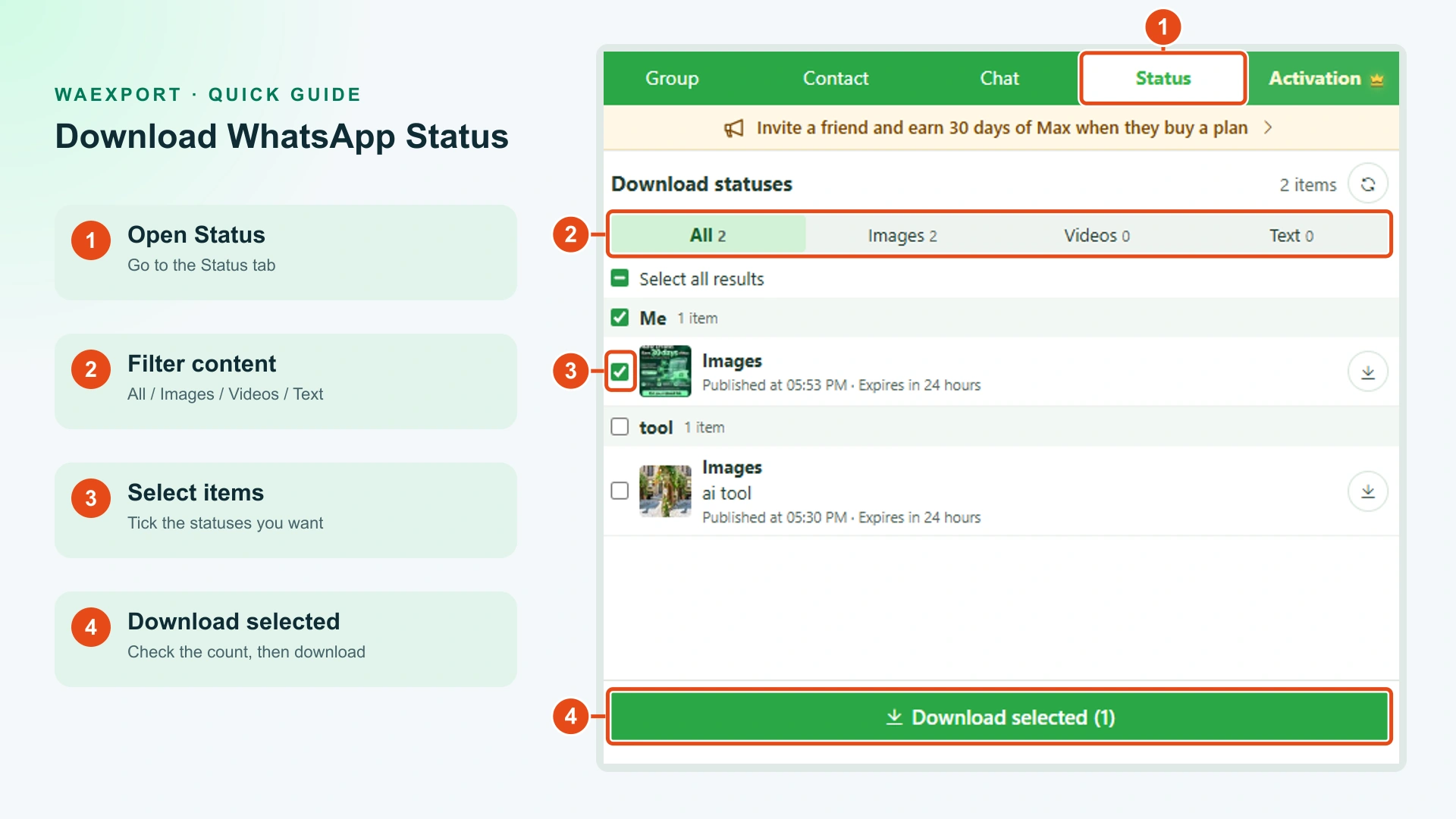
تحدد الإطارات البرتقالية المرقمة في لقطة الإضافة الفعلية الخطوات التالية. يحتوي المثال على حالتين من الصور، لكن العنصر الموجود تحت Me هو المحدد فقط، لذلك يظهر الزر Download selected (1).
1. افتح Status
سجّل الدخول إلى واتساب ويب على الكمبيوتر، وافتح WAExport ثم اضغط Status للوصول إلى صفحة Download statuses. إن لم يظهر التبويب، تأكد من تحديث الإضافة إلى إصدار يتضمن الميزة، ثم أعد فتح واتساب ويب والإضافة.
2. صفِّ المحتوى
اختر All لعرض القائمة كاملة، أو Images للصور والملصقات، أو Videos للفيديو، أو Text للحالات النصية.
في الصورة، تعني الأعداد All 2 وImages 2 وVideos 0 وText 0 أن هذه القائمة تحتوي على صورتين فقط، دون فيديو أو حالات نصية.
3. حدد الحالات
ضع علامة في المربع بجانب كل عنصر تريد حفظه. في المثال، الصورة الأولى محددة والثانية غير محددة.
يمكنك تحديد عناصر إضافية أو استخدام Select all results لتحديد نتائج التصفية الحالية. تحقق من العدد في الزر السفلي قبل التنزيل.
4. اضغط Download selected
اضغط الزر الأخضر Download selected مع العدد بين القوسين. يشير (1) في المثال إلى تحديد حالة واحدة لهذا التنزيل.
لحفظ عنصر واحد مباشرة، استخدم رمز التنزيل الدائري الموجود على يمينه. ابحث عن الملفات في تنزيلات المتصفح وتأكد من إمكانية فتحها.
- مراجعة نوع المحتوى والعناصر المحددة.
- التأكد من العدد في زر التنزيل.
- العثور على الملفات المنزلة وفتحها.
متى تفيدك هذه الميزة؟
- نسخ منشوراتك احتياطيًا: احتفظ بملصقاتك وصورك ومقاطع الفيديو على الكمبيوتر.
- تنظيم المواد المصرح بها: اجمع المحتوى الذي سمح لك شريك باستخدامه.
- حفظ عدة عناصر معًا: صفِّ القائمة أولًا ثم حدد ما تحتاجه.
انتبه إلى معلومات انتهاء الحالات واحفظ المواد ما دامت متاحة. نزِّل فقط المحتوى الذي يحق لك استخدامه، واحصل على إذن قبل إعادة نشر أعمال الآخرين أو استخدامها تجاريًا.
أسئلة شائعة
هل يمكن تنزيل الصور فقط؟
لا. يوفر WAExport التصفية والتنزيل للصور والفيديو والنصوص. تعرض لقطة المقال مثالًا للصور؛ أما المحتوى المتاح فيعتمد على قائمة الحالات الحالية في حسابك.
هل يمكن تنزيل عدة حالات دفعة واحدة؟
نعم. حدد العناصر المطلوبة ثم اضغط Download selected. عند تحديد عنصر واحد يظهر (1) كما في الصورة.
لماذا لا تظهر حالة معينة؟
تأكد من الحساب المستخدم في واتساب ويب، ثم عد إلى All لإزالة تصفية النوع، وجرب زر التحديث أعلى يمين القائمة. تنزِّل الميزة الحالات المتاحة التي يستطيع حسابك الوصول إليها؛ ولا تستعيد المنشورات المنتهية أو غير المتاحة.
من أين أبدأ؟
ثبّت الإضافة من صفحة WAExport، ثم افتح Status في واتساب ويب. راجع دليل الاستخدام للمساعدة في التثبيت.
🎁 لك 30 يومًا من Max، ولصديقك خصم 10%
شارك أداة مفيدة واستمتعا بالمكافآت معًا! عندما يكمل صديق أول عملية شراء باقة مؤهلة عبر رابط دعوتك، تحصل على 30 يومًا مجانًا من Max Plan، ويحصل هو على خصم 10%. 🤝
👉 ادعُ صديقًا واحصل على 30 يومًا من Max ← · التفاصيل والشروط في صفحة الحملة.
كيفية تنزيل أرقام مجموعات واتساب في 2026
تعرّف على تنزيل أرقام أعضاء مجموعات واتساب من واتساب ويب إلى Excel أو CSV أو VCF، مع اختيار المجموعات وتصفية الأرقام غير المحفوظة.
كيفية تصدير أعضاء مجموعات واتساب وتنظيم قائمة جهات اتصال من عدة مجموعات
صدّر أعضاء مجموعات واتساب إلى Excel، واحتفظ بمصدر كل عضو، ثم أنشئ قائمة أرقام فريدة مع مراجعة التكرار وعدد السجلات.