Guia de Exportação de Conversas do WhatsApp 2026: como exportar e fazer backup das suas conversas com segurança
Seja para guardar memórias pessoais ou para conformidade empresarial, saber como exportar conversas do WhatsApp é uma habilidade muito útil. Tanto se você precisa arquivar provas legais como se simplesmente quer guardar conversas importantes, o WhatsApp oferece uma forma nativa de fazer backup dos seus dados.
Neste guia, vamos te levar passo a passo pelo processo padrão. O método oficial é 100% seguro, não coloca em risco sua conta nem viola os termos de serviço do WhatsApp. Se você precisa de opções mais flexíveis, também apresentaremos algumas ferramentas de terceiros mais poderosas.
Como exportar uma conversa do WhatsApp para formato Txt (método oficial)
A função nativa permite exportar uma cópia do histórico de conversas individuais ou de grupos. O resultado é um arquivo .txt anexado a um e-mail, que pode ser lido em qualquer computador.
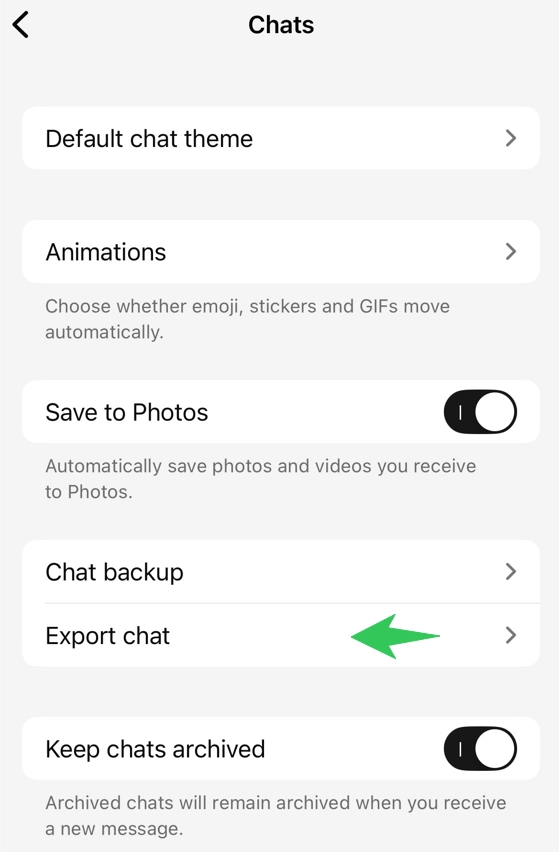
Passos para exportar no Android:
- Abra o WhatsApp e entre na conversa que você quer salvar.
- Toque em Mais opções (os três pontos verticais) > Mais > Exportar conversa.
- Escolha se deseja Incluir mídia ou prosseguir Sem mídia.
- Selecione seu aplicativo de e-mail (como Gmail) e envie o arquivo para si mesmo para completar a exportação da conversa do WhatsApp.
Passos para exportar no iOS:
- Abra a conversa que deseja exportar.
- Toque no nome do contato ou no assunto do grupo na parte superior.
- Role para baixo e toque em Exportar Conversa.
- Selecione Anexar Mídia ou Sem Mídia.
- Compartilhe o arquivo por e-mail para receber o registro
.txt.
Entendendo a exportação do histórico de conversas do WhatsApp de Android para iPhone
Um equívoco comum é pensar que a função de exportar por e-mail pode ser usada para transferir dados entre dispositivos. Muitos usuários pesquisam exportar histórico de conversas do WhatsApp de Android para iPhone na esperança de restaurar essas conversas no aplicativo do novo dispositivo.
É importante notar a diferença:
- Para leitura (Exportação por e-mail): O método descrito neste blog cria um arquivo estático apenas para leitura. Você pode visualizar as mensagens no seu novo iPhone, mas elas não podem ser importadas de volta para a interface do aplicativo WhatsApp.
- Para restauração (Transferência de app): Se você precisa migrar o histórico de conversas para que apareça dentro do aplicativo WhatsApp em um iPhone novo, deve usar o app "Move to iOS" durante a configuração inicial do telefone, não a função de exportar por e-mail.
Limitações importantes e dicas de segurança ao exportar conversas
Ao realizar uma exportação de conversa do WhatsApp, é importante entender as limitações técnicas estabelecidas pelo WhatsApp para garantir uma entrega fluida.
- Limites de tamanho de e-mail: Devido às restrições de tamanho máximo de e-mail, você só pode enviar até 10.000 mensagens se anexar mídia, ou 40.000 mensagens se exportar apenas texto.
- Aviso de segurança: Por favor, distinga entre o método oficial e as ferramentas de terceiros compatíveis. Ferramentas que não são autorizadas pelo WhatsApp e usam "scraping" ou chamadas de API não autorizadas podem de fato violar os termos de serviço e levar ao banimento da conta. Recomendamos usar primeiro a função oficial, ou escolher soluções verificadas e compatíveis apenas depois de entender completamente os riscos.
Exportação avançada com WAExport
Embora o método oficial seja seguro, ele tem limitações claras: só produz arquivos .txt, tem restrições estritas de tamanho de e-mail e não pode exportar em massa. Se você precisa de uma experiência de exportação mais profissional e flexível, recomendamos usar o WAExport—uma solução verificada e compatível que oferece recursos avançados mantendo sua conta segura.
O WAExport oferece capacidades muito além da função de exportação oficial:
- Múltiplos formatos suportados: Exporte suas conversas como HTML, CSV ou EXCEL para se adaptar a diferentes casos de uso.
- Réplica HTML da interface de conversa: A exportação HTML recria fielmente a interface de conversa do WhatsApp, incluindo balões de mensagem, carimbos de data/hora e avatares. Ela também suporta a exportação de todos os tipos de arquivos de mídia como imagens, vídeos e mensagens de voz, preservando suas conversas em sua forma nativa.
- CSV / EXCEL para integração com CRM: Exporte os dados da conversa em um formato de planilha estruturado para fácil importação para Salesforce, HubSpot ou qualquer outro cliente CRM, capacitando o acompanhamento de clientes e a análise de negócios.
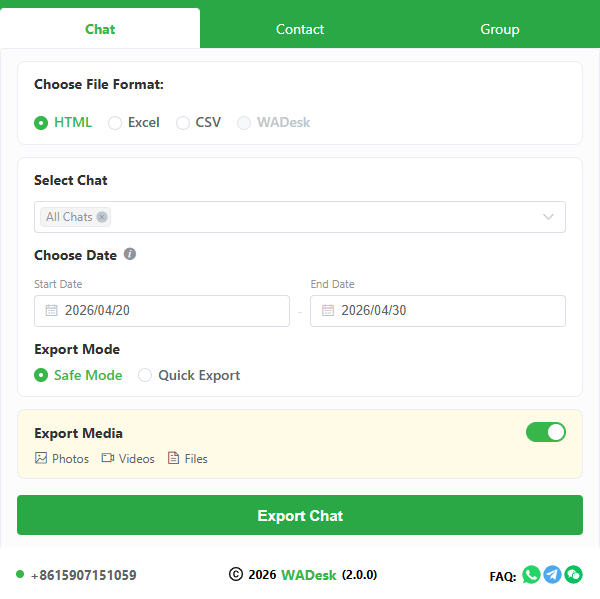
Experimente hoje a mais poderosa função de Exportar Chat do WhatsApp e faça seus dados realmente trabalharem para você.
Backup de conversa em tempo real: uma estratégia de segurança proativa
Exportar o histórico de conversas é uma medida reativa. Para usuários empresariais e pessoas que exigem arquivamento de longo prazo, o backup de conversa em tempo real é uma estratégia muito mais proativa. Em vez de exportar manualmente quando necessário, você pode salvar automaticamente cada mensagem em seu ambiente local à medida que acontece.
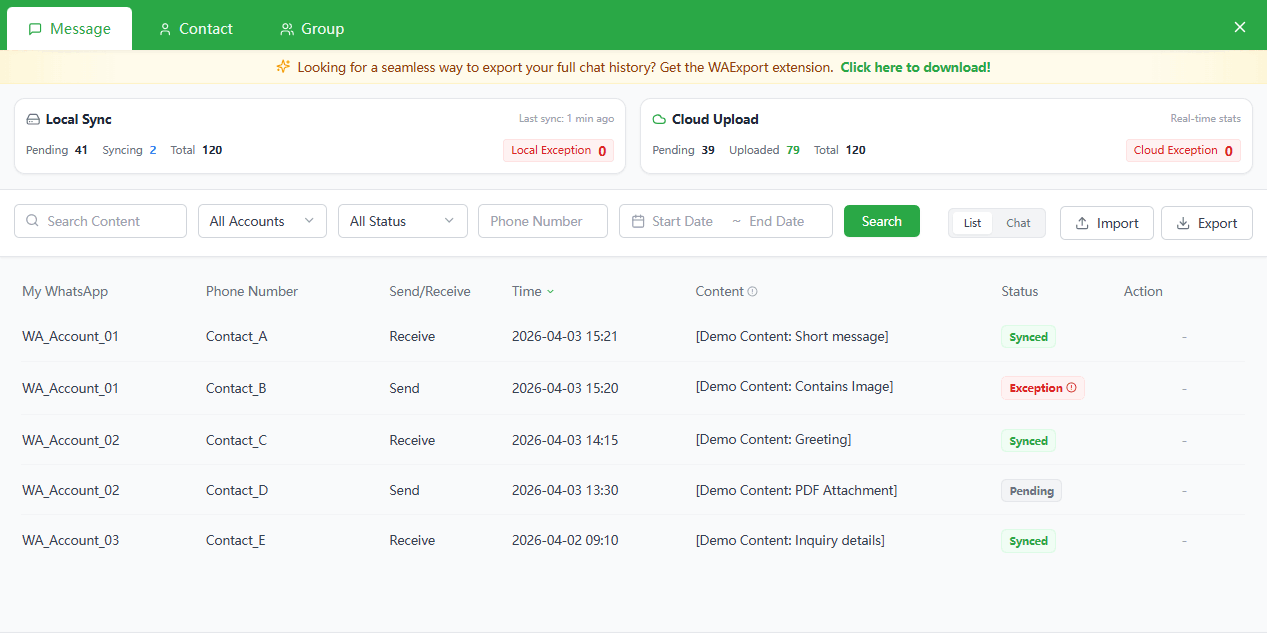
O WADesk é uma ferramenta de CRM construída especificamente para o WhatsApp. Além de ajudar as equipes a gerenciar conversas com clientes de forma eficiente, oferece poderosas capacidades de backup em tempo real:
- Chat e backup simultaneamente: Durante conversas normais do WhatsApp, o WADesk sincroniza automaticamente cada mensagem para seu servidor local ou computador em tempo real, sem intervenção manual.
- Segurança de nível empresarial: Os dados são armazenados em um ambiente que você controla, eliminando riscos de vazamento na nuvem e atendendo a rigorosos requisitos empresariais de soberania de dados e conformidade.
- Capacidades completas de CRM: Além do backup, o WADesk fornece etiquetagem de clientes, respostas rápidas, gerenciamento de múltiplas contas e mais—transformando seu histórico de conversas em ativos de negócios rastreáveis e analisáveis.
Se você tem maiores exigências de segurança de dados ou quer automatizar o arquivamento de suas conversas, explore a solução completa de Backup de Chat do WhatsApp.
Conclusão
Seja para salvar uma conversa ocasional ou implementar arquivamento de dados de nível empresarial, este guia forneceu um roteiro claro para cada cenário. Para exportações diárias e de baixa frequência, o método oficial do WhatsApp continua simples e seguro. Quando você precisa de formatos mais flexíveis, arquivos mais refinados ou integração com CRM, o WAExport é a ferramenta profissional ideal. Para usuários empresariais, as capacidades de backup em tempo real do WADesk oferecem o mais alto nível de segurança de dados. Escolha a solução que se adapta às suas necessidades e garanta que suas memórias digitais e registros empresariais importantes estejam sempre protegidos.
Comparação Lado a Lado das Melhores Ferramentas de Backup e Exportação do WhatsApp em 2026: Quem Reina como o Rei da Eficiência e Segurança?
Uma comparação multidimensional das principais ferramentas de exportação do WhatsApp cobrindo velocidade, segurança e facilidade de uso. Descubra por que o WAExport é a solução ideal para equipes de e-commerce transfronteiriço e comércio B2B.
Marketing de Grupo no WhatsApp 2026: Guia Definitivo de Estratégia B2B
Pare de fazer spam, comece a converter. Domine o marketing de grupo no WhatsApp com nosso guia de 2026. Aprenda estratégia, gestão de comunidade e dicas de automação para transformar membros do grupo em clientes B2B fiéis.