Como exportar membros de grupos do WhatsApp e organizar uma lista de vários grupos
Exporte os grupos necessários, guarde o arquivo baixado e organize uma cópia em duas planilhas: Participações, com as relações entre números e grupos, e Contatos, com uma linha por número. Assim, você preserva a origem e mantém uma lista prática para usar.
Veja como exportar membros de grupos do WhatsApp com o WAExport e organizar o resultado no Excel usando uma exportação real.
1. Escolha os grupos e as configurações
Abra o WAExport no WhatsApp Web. A captura mostra Excel, All Groups e All Members selecionados, com Exclude Admins desativado.
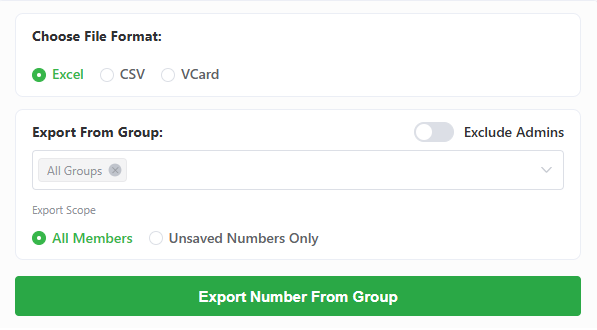
- Escolha Excel para trabalhar com várias planilhas, ou CSV se outro sistema exigir.
- Abra o seletor de grupos. Mantenha todos os grupos ou selecione os que deseja organizar.
- Escolha All Members para uma lista de membros, ou Unsaved Numbers Only para números não salvos.
- Deixe Exclude Admins desativado para incluir administradores; ative para excluí-los.
- Clique em Export Number From Group, baixe o arquivo e preserve o original.
Ao exportar membros de grupos do WhatsApp para comparar grupos, use os mesmos filtros em todos eles. Anote as configurações junto ao arquivo de trabalho.
2. Entenda as colunas
A exportação contém nove colunas:
| Cabeçalho original | Utilidade |
|---|---|
| Country Code | Código de chamada; não acrescente novamente se Phone Number já o incluir. |
| Country | País associado ao número. |
| Phone Number | Chave para comparar contatos; mantenha como texto. |
| Public Display Name | Nome público do membro. |
| Saved Name | Nome que você salvou; pode estar vazio. |
| Group Name | Grupo de origem desse registro. |
| Is My Contact | Estado de contato salvo da sua conta: True ou False. |
| Is Business | Estado de conta comercial. |
| Is Blocked | Estado de bloqueio. |
Use Phone Number, não o nome, para remover duplicatas. Nome público e nome salvo têm funções diferentes, e várias pessoas podem ter o mesmo nome. Exclude Admins controla o escopo da exportação; este arquivo não tem uma coluna separada de administradores.
3. Caso real: dois grupos, 185 registros
A exportação completa contém 4.327 registros, 4.178 números únicos e 27 nomes de grupo distintos. Escolhemos dois grupos: o Grupo A tem 51 números e o Grupo B tem 134. Dois números aparecem em ambos.
As seis linhas abaixo foram extraídas da exportação real, com os dados pessoais mascarados.
| Phone Number | Identificação do contato | Group Name |
|---|---|---|
+*********9060 | Contato A | Grupo A |
+*********2013 | Contato B | Grupo A |
+*******6409 | Contato C | Grupo A |
+*********9060 | Contato A | Grupo B |
+*********2013 | Contato B | Grupo B |
+*******8411 | Contato D | Grupo B |
Os contatos A e B têm duas relações válidas com grupos. Os dois grupos completos somam 185 registros de participação e 183 números únicos. A tabela é apenas um recorte, não a lista completa dos grupos.
4. Preserve as relações em Participações
Salve uma cópia de trabalho como .xlsx, duplique a planilha original e chame a cópia de Participações. Filtre Group Name pelos dois grupos.
Para criar uma planilha separada, selecione a tabela filtrada e use Página Inicial → Localizar e Selecionar → Ir para Especial → Somente células visíveis. Copie para outra planilha, incluindo o cabeçalho, sem trazer as linhas ocultas dos outros grupos.
Selecione toda a tabela dos dois grupos. Em Dados → Remover Duplicatas, indique que há cabeçalhos e marque apenas Phone Number e Group Name. O Excel compara a combinação dessas colunas.
Nesta exportação, nenhum par de número e grupo se repete. A planilha mantém 185 linhas. Preserve as duas linhas dos contatos que participam de ambos os grupos.
Se grupos diferentes tiverem o mesmo nome, atribua rótulos de origem distintos antes de combinar. Revise diferenças de nome ou estado em pares repetidos antes de remover linhas.
5. Crie Contatos com uma linha por número
- Copie a planilha dos dois grupos e renomeie a cópia para Contatos.
- Remova Group Name de Contatos. Mantenha números, nomes, países e indicadores.
- Revise diferenças de nome ou estado nos números repetidos e escolha a informação a preservar.
- Selecione toda a tabela, abra Dados → Remover Duplicatas e marque somente Phone Number.
Contatos fica com 183 linhas. Essa função do Excel preserva a primeira linha correspondente: coloque primeiro o registro preferido quando houver diferenças. Ela não combina nomes de grupos nem escolhe automaticamente a informação mais recente.
Para encontrar todos os grupos de um contato, filtre seu número em Participações. Contatos responde “quais números tenho?”; Participações responde “em quais grupos cada número está?”.
6. Preserve o formato e confira o resultado
Mantenha Phone Number como texto para preservar o + e os dígitos significativos. Para CSV, use Dados → De Texto/CSV → Transformar Dados. Se houver uma etapa automática de conversão numérica, remova-a, defina Phone Number como Texto e carregue os dados. No assistente clássico, escolha Texto antes de concluir.
Se dígitos já foram perdidos, importe novamente o original intacto; alterar o formato da célula não os recupera. Salve o trabalho com várias planilhas como .xlsx, pois CSV guarda apenas uma tabela.
Para trabalhar com contatos não salvos, filtre Is My Contact por False. Saved Name vazio pode apenas indicar que não há um nome salvo disponível. Copie somente as linhas visíveis para entregar um conjunto separado.
Neste caso, confira 185 linhas em Participações e 183 em Contatos. No arquivo completo, os 149 registros de participação adicionais correspondem a números em vários grupos. Compare sempre o mesmo escopo e os mesmos filtros.
Perguntas frequentes
Devo apagar os números repetidos do original?
Preserve o original. Mantenha os pares válidos de número e grupo em Participações e remova repetições pelo número somente em Contatos.
Por que Saved Name está vazio?
Não há um nome salvo disponível para aquele registro. Use Is My Contact para filtrar contatos salvos ou não salvos, em vez de apagar linhas sem nome.
Onde vejo todos os grupos de um contato?
Filtre Phone Number em Participações. Essa planilha preserva as relações com cada grupo.
Por que há menos contatos que a soma dos membros?
Alguns números participam de vários grupos. Confira também os grupos selecionados, a exclusão de administradores e o filtro de contatos salvos.
Organize sua lista
Use o WAExport para exportar membros de grupos do WhatsApp e mantenha Participações e Contatos separados. Assim você consulta as origens sem sobrecarregar a lista de números únicos.
Compartilhe somente os campos necessários e limite o acesso às pessoas que precisam do arquivo.
Como baixar números de grupos do WhatsApp em 2026
Aprenda a baixar números de grupos do WhatsApp a partir do WhatsApp Web para Excel, CSV ou VCF. Um guia prático para exportar contactos de membros com o WAExport.
Como Extrair Números de Grupos do WhatsApp Sem Ser Admin (2026)
É possível extrair números de um grupo do WhatsApp sem ser administrador? Sim! Tutorial passo a passo para membros comuns.