Cara Mengekspor Anggota Grup WhatsApp dan Merapikan Daftar Kontak dari Beberapa Grup
Ekspor grup yang diperlukan, simpan berkas unduhan, lalu rapikan salinannya menjadi dua lembar: Keanggotaan untuk hubungan nomor dengan grup, dan Kontak untuk satu baris per nomor. Dengan begitu, sumber grup tetap tersedia dan daftar kontak mudah digunakan.
Berikut cara mengekspor anggota grup WhatsApp dengan WAExport dan merapikan hasilnya di Excel menggunakan ekspor nyata.
1. Pilih grup dan pengaturan ekspor
Buka WAExport di WhatsApp Web. Tangkapan layar menunjukkan Excel, All Groups, dan All Members dipilih, sementara Exclude Admins dimatikan.
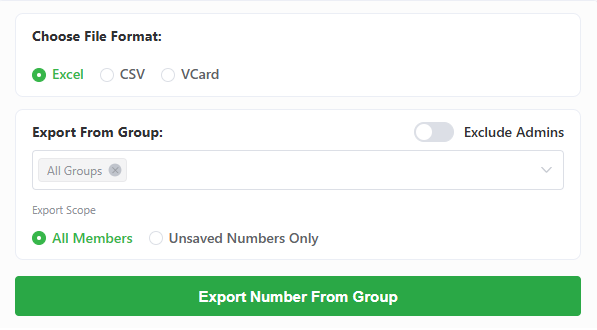
- Pilih Excel untuk bekerja dengan beberapa lembar, atau CSV jika diminta sistem lain.
- Buka pemilih grup. Pertahankan semua grup atau pilih grup yang ingin dirapikan.
- Pilih All Members untuk daftar anggota, atau Unsaved Numbers Only untuk nomor yang belum disimpan.
- Biarkan Exclude Admins mati untuk menyertakan admin; aktifkan untuk mengecualikannya.
- Klik Export Number From Group, unduh berkas, dan simpan versi aslinya.
Saat mengekspor anggota grup WhatsApp untuk membandingkan grup, gunakan filter yang sama untuk semua grup. Catat pengaturannya bersama berkas kerja.
2. Kenali kolom yang digunakan
Ekspor berisi sembilan kolom:
| Header asli | Kegunaan |
|---|---|
| Country Code | Kode panggilan; jangan tambahkan lagi jika sudah ada pada Phone Number. |
| Country | Label negara yang terkait dengan nomor. |
| Phone Number | Kunci pencocokan kontak; simpan sebagai teks. |
| Public Display Name | Nama tampilan publik anggota. |
| Saved Name | Nama kontak yang Anda simpan; bisa kosong. |
| Group Name | Grup asal catatan ini. |
| Is My Contact | Status kontak tersimpan pada akun Anda: True atau False. |
| Is Business | Status akun bisnis. |
| Is Blocked | Status blokir. |
Gunakan Phone Number, bukan nama, untuk deduplikasi. Nama publik dan nama tersimpan memiliki kegunaan berbeda, dan beberapa orang bisa memiliki nama sama. Exclude Admins mengatur cakupan ekspor; berkas ini tidak memiliki kolom admin terpisah.
3. Kasus nyata: dua grup, 185 catatan
Ekspor lengkap berisi 4.327 catatan, 4.178 nomor unik, dan 27 nama grup berbeda. Kita mengambil dua grup: Grup A memiliki 51 nomor dan Grup B memiliki 134. Dua nomor ada di kedua grup.
Enam baris berikut diambil dari ekspor nyata dengan detail pribadi disamarkan.
| Phone Number | Label kontak | Group Name |
|---|---|---|
+*********9060 | Kontak A | Grup A |
+*********2013 | Kontak B | Grup A |
+*******6409 | Kontak C | Grup A |
+*********9060 | Kontak A | Grup B |
+*********2013 | Kontak B | Grup B |
+*******8411 | Kontak D | Grup B |
Kontak A dan B masing-masing memiliki dua hubungan grup yang valid. Kedua grup lengkap menghasilkan 185 catatan keanggotaan dan 183 nomor unik. Tabel di atas hanya cuplikan, bukan seluruh isi kedua grup.
4. Simpan hubungan grup di Keanggotaan
Simpan salinan kerja sebagai .xlsx, duplikasikan lembar asli, lalu beri nama Keanggotaan. Filter Group Name untuk memilih dua grup tersebut.
Untuk membuat lembar terpisah, pilih tabel yang difilter, lalu gunakan Home → Find & Select → Go To Special → Visible cells only. Salin ke lembar baru dengan menyertakan header agar baris tersembunyi dari grup lain tidak ikut tersalin.
Pilih seluruh tabel dua grup. Pada Data → Remove Duplicates, aktifkan opsi header dan centang hanya Phone Number serta Group Name. Excel membandingkan gabungan kedua kolom itu.
Pada ekspor ini tidak ada pasangan nomor dan grup yang berulang. Lembar tetap memiliki 185 baris. Pertahankan kedua baris untuk kontak yang berada di kedua grup.
Jika grup berbeda memakai nama sama, berikan label sumber berbeda sebelum menggabungkan. Tinjau juga perbedaan nama atau status pada pasangan berulang sebelum menghapus baris.
5. Buat Kontak dengan satu baris per nomor
- Salin lembar dua grup dan beri nama Kontak.
- Hapus Group Name dari Kontak. Pertahankan nomor, nama, negara, dan kolom status.
- Periksa perbedaan nama atau status pada nomor berulang dan tentukan informasi yang akan dipertahankan.
- Pilih seluruh tabel, buka Data → Remove Duplicates, lalu centang hanya Phone Number.
Kontak sekarang memiliki 183 baris. Fitur Excel ini mempertahankan baris pertama yang cocok: tempatkan catatan pilihan di atas jika nilainya berbeda. Fitur ini tidak menggabungkan nama grup atau otomatis memilih informasi terbaru.
Untuk melihat semua grup suatu kontak, filter nomornya di Keanggotaan. Kontak menjawab “nomor apa saja yang ada?”, sedangkan Keanggotaan menjawab “nomor ini ada di grup mana saja?”.
6. Pertahankan format dan periksa hasil
Simpan Phone Number sebagai teks agar tanda + dan digit penting tetap utuh. Untuk CSV, gunakan Data → From Text/CSV → Transform Data. Hapus langkah konversi angka otomatis jika ada, atur Phone Number menjadi Text, lalu muat data. Pada wizard lama, pilih Text sebelum menyelesaikan impor.
Jika digit sudah hilang, impor ulang sumber yang masih utuh; perubahan format sel saja tidak dapat memulihkannya. Simpan pekerjaan beberapa lembar sebagai .xlsx karena CSV hanya menyimpan satu tabel.
Untuk mengolah kontak yang belum disimpan, filter Is My Contact menjadi False. Saved Name kosong bisa berarti tidak ada label tersimpan yang tersedia. Salin hanya baris terlihat saat membuat hasil terpisah.
Pada kasus ini, periksa 185 baris di Keanggotaan dan 183 di Kontak. Pada berkas lengkap, 149 catatan keanggotaan tambahan berasal dari nomor yang berada di beberapa grup. Bandingkan cakupan dan filter yang sama.
Pertanyaan umum
Apakah nomor berulang di berkas asli harus dihapus?
Simpan berkas asli. Pertahankan pasangan nomor dan grup yang valid di Keanggotaan, lalu deduplikasi nomor hanya di Kontak.
Mengapa Saved Name kosong?
Tidak ada nama kontak tersimpan yang tersedia untuk catatan itu. Gunakan Is My Contact untuk memfilter kontak tersimpan atau belum tersimpan, bukan menghapus baris tanpa nama.
Di mana semua grup suatu kontak bisa dilihat?
Filter Phone Number di Keanggotaan. Lembar tersebut menyimpan hubungan dengan setiap grup.
Mengapa kontak lebih sedikit daripada jumlah anggota semua grup?
Beberapa nomor ada di lebih dari satu grup. Periksa juga grup yang dipilih, pengaturan admin, dan filter kontak tersimpan.
Rapikan daftar Anda
Gunakan WAExport untuk mengekspor anggota grup WhatsApp, lalu simpan Keanggotaan dan Kontak secara terpisah. Anda bisa memeriksa grup asal tanpa memenuhi daftar nomor unik dengan catatan berulang.
Bagikan hanya kolom yang dibutuhkan dan batasi akses bagi orang yang perlu menggunakan berkas.
Cara Mengunduh Nomor Grup WhatsApp di Tahun 2026
Pelajari cara mengunduh nomor grup WhatsApp dari WhatsApp Web ke Excel, CSV, atau VCF. Panduan praktis mengunduh kontak anggota grup secara aman dengan WAExport.
Cara Ekspor Nomor Grup WhatsApp Tanpa Akses Admin (2026)
Bisakah mengekspor nomor telepon dari grup WhatsApp tanpa menjadi admin? Bisa! Panduan lengkap untuk anggota biasa.