WhatsApp ग्रुप के सदस्यों को एक्सपोर्ट करके कई ग्रुप की संपर्क सूची कैसे व्यवस्थित करें
ज़रूरी ग्रुप एक्सपोर्ट करें, डाउनलोड की गई फ़ाइल सुरक्षित रखें और उसकी कॉपी को दो शीट में व्यवस्थित करें: सदस्यता में नंबर और ग्रुप के संबंध, और संपर्क में हर नंबर की एक पंक्ति। इससे ग्रुप स्रोत भी उपलब्ध रहता है और संपर्क सूची इस्तेमाल करना आसान होता है।
इस वास्तविक एक्सपोर्ट के आधार पर देखें कि WAExport से कैसे WhatsApp ग्रुप के सदस्य एक्सपोर्ट करें और परिणाम को Excel में व्यवस्थित करें।
1. ग्रुप और एक्सपोर्ट सेटिंग चुनें
WhatsApp Web में WAExport खोलें। स्क्रीनशॉट में Excel, All Groups और All Members चुने गए हैं, जबकि Exclude Admins बंद है।
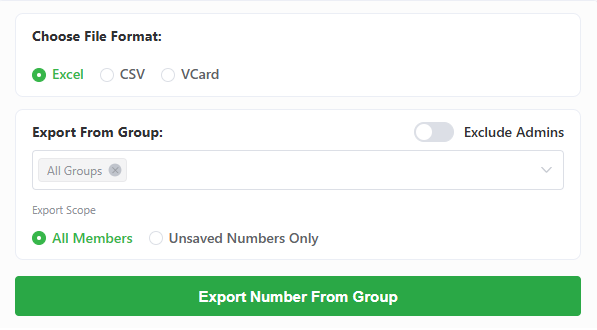
- कई शीट पर काम करने के लिए Excel चुनें; दूसरा सिस्टम माँगे तो CSV चुनें।
- ग्रुप चयन खोलें। सभी ग्रुप रखें या वे ग्रुप चुनें जिनकी सूची व्यवस्थित करनी है।
- सदस्य सूची के लिए All Members, या केवल सेव न किए गए नंबरों के लिए Unsaved Numbers Only चुनें।
- एडमिन शामिल करने के लिए Exclude Admins बंद रखें; उन्हें हटाने के लिए चालू करें।
- Export Number From Group दबाएँ, फ़ाइल डाउनलोड करें और मूल कॉपी सुरक्षित रखें।
ग्रुप की तुलना करनी हो तो एक जैसे फ़िल्टर लगाकर WhatsApp ग्रुप के सदस्य एक्सपोर्ट करें। काम की फ़ाइल के साथ चुनी गई सेटिंग भी लिख लें।
2. काम आने वाले कॉलम समझें
एक्सपोर्ट में नौ कॉलम हैं:
| मूल हेडर | उपयोग |
|---|---|
| Country Code | कॉलिंग कोड; Phone Number में पहले से हो तो दोबारा न जोड़ें। |
| Country | नंबर से जुड़ा देश लेबल। |
| Phone Number | संपर्क मिलाने का आधार; टेक्स्ट में रखें। |
| Public Display Name | सदस्य का सार्वजनिक नाम। |
| Saved Name | आपके द्वारा सेव किया गया नाम; खाली हो सकता है। |
| Group Name | इस रिकॉर्ड का स्रोत ग्रुप। |
| Is My Contact | आपके खाते में संपर्क सेव होने की स्थिति: True या False। |
| Is Business | बिज़नेस खाते की स्थिति। |
| Is Blocked | ब्लॉक स्थिति। |
डुप्लिकेट हटाने के लिए Phone Number इस्तेमाल करें, नाम नहीं। सार्वजनिक और सेव किए गए नामों का उपयोग अलग है और कई लोगों के नाम समान हो सकते हैं। Exclude Admins एक्सपोर्ट का दायरा तय करता है; इस फ़ाइल में अलग एडमिन कॉलम नहीं है।
3. वास्तविक केस: दो ग्रुप, 185 रिकॉर्ड
पूरे एक्सपोर्ट में 4,327 रिकॉर्ड, 4,178 अलग नंबर और 27 अलग ग्रुप नाम हैं। यहाँ दो ग्रुप लेते हैं: ग्रुप A में 51 नंबर और ग्रुप B में 134 नंबर हैं। दो नंबर दोनों ग्रुप में हैं।
नीचे वास्तविक एक्सपोर्ट की छह पंक्तियाँ हैं, जिनमें व्यक्तिगत विवरण छिपाए गए हैं।
| Phone Number | संपर्क का लेबल | Group Name |
|---|---|---|
+*********9060 | संपर्क A | ग्रुप A |
+*********2013 | संपर्क B | ग्रुप A |
+*******6409 | संपर्क C | ग्रुप A |
+*********9060 | संपर्क A | ग्रुप B |
+*********2013 | संपर्क B | ग्रुप B |
+*******8411 | संपर्क D | ग्रुप B |
संपर्क A और B के दो-दो सही ग्रुप संबंध हैं। इसलिए दोनों पूरे ग्रुप में 185 सदस्यता रिकॉर्ड और 183 अलग नंबर हैं। ऊपर की तालिका केवल कुछ पंक्तियाँ दिखाती है, दोनों ग्रुप की पूरी सूची नहीं।
4. सदस्यता में ग्रुप संबंध सुरक्षित रखें
काम की कॉपी .xlsx में सेव करें, मूल शीट की कॉपी बनाएँ और उसका नाम सदस्यता रखें। Group Name में इन दो ग्रुप को फ़िल्टर करें।
अलग शीट बनाने के लिए फ़िल्टर की गई तालिका चुनें और Home → Find & Select → Go To Special → Visible cells only इस्तेमाल करें। हेडर सहित नई शीट में कॉपी करें, ताकि दूसरे ग्रुप की छिपी पंक्तियाँ साथ न आएँ।
दो ग्रुप की पूरी तालिका चुनें। Data → Remove Duplicates में हेडर का विकल्प चालू करें और केवल Phone Number तथा Group Name चुनें। Excel इन दोनों कॉलम के संयोजन की तुलना करता है।
इस एक्सपोर्ट में नंबर और ग्रुप का कोई जोड़ा दोहराया नहीं गया है। शीट में 185 पंक्तियाँ रहेंगी। दोनों ग्रुप में मौजूद संपर्कों की दोनों पंक्तियाँ रखें।
अलग ग्रुप के नाम समान हों तो मिलाने से पहले अलग स्रोत लेबल दें। दोहराए गए जोड़ों में नाम या स्थिति अलग हो तो पंक्तियाँ हटाने से पहले उनकी समीक्षा करें।
5. संपर्क में हर नंबर की एक पंक्ति रखें
- दो ग्रुप की शीट की कॉपी बनाएँ और उसे संपर्क नाम दें।
- संपर्क से Group Name हटाएँ। नंबर, नाम, देश और स्थिति कॉलम रखें।
- दोहराए गए नंबरों के नाम या स्थिति में अंतर जाँचें और तय करें कि कौन-सी जानकारी रखनी है।
- पूरी तालिका चुनें, Data → Remove Duplicates खोलें और केवल Phone Number चुनें।
संपर्क में अब 183 पंक्तियाँ होंगी। Excel का यह विकल्प पहली मिलती हुई पंक्ति रखता है, इसलिए अंतर होने पर पसंदीदा रिकॉर्ड पहले रखें। यह ग्रुप नामों को जोड़ता नहीं और अपने आप सबसे नई जानकारी नहीं चुनता।
किसी संपर्क के सभी ग्रुप देखने के लिए सदस्यता में उसका नंबर फ़िल्टर करें। संपर्क बताता है “मेरे पास कौन-से नंबर हैं?” और सदस्यता बताती है “हर नंबर किन ग्रुप में है?”।
6. नंबर का फ़ॉर्मेट और परिणाम जाँचें
Phone Number को टेक्स्ट में रखें ताकि + और महत्वपूर्ण अंक सुरक्षित रहें। CSV के लिए Data → From Text/CSV → Transform Data इस्तेमाल करें। अपने आप जुड़ा संख्यात्मक रूपांतरण चरण हो तो हटाएँ, Phone Number का प्रकार Text करें, फिर डेटा लोड करें। पुराने इंपोर्ट विज़ार्ड में पूरा करने से पहले Text चुनें।
अंक पहले ही खो गए हों तो सही मूल फ़ाइल से दोबारा इंपोर्ट करें; केवल सेल फ़ॉर्मेट बदलने से वे वापस नहीं आएँगे। कई शीट वाला काम .xlsx में सेव करें, क्योंकि CSV केवल एक तालिका रखता है।
सेव न किए गए संपर्कों पर काम करने के लिए Is My Contact को False पर फ़िल्टर करें। Saved Name खाली होने का अर्थ केवल यह हो सकता है कि सेव किया हुआ नाम उपलब्ध नहीं है। अलग परिणाम बनाते समय केवल दिखाई देने वाली पंक्तियाँ कॉपी करें।
इस केस में सदस्यता की 185 पंक्तियाँ और संपर्क की 183 पंक्तियाँ जाँचें। पूरे एक्सपोर्ट के 149 अतिरिक्त सदस्यता रिकॉर्ड उन नंबरों से आते हैं जो कई ग्रुप में हैं। गिनती की तुलना समान दायरे और फ़िल्टर के साथ करें।
आम सवाल
क्या मूल फ़ाइल से दोहराए गए नंबर हटा दूँ?
मूल फ़ाइल रखें। सदस्यता में सही नंबर-ग्रुप संबंध सुरक्षित रखें और केवल संपर्क में नंबर के आधार पर डुप्लिकेट हटाएँ।
Saved Name खाली क्यों है?
उस रिकॉर्ड का सेव किया हुआ नाम उपलब्ध नहीं है। बिना नाम की पंक्तियाँ हटाने के बजाय Is My Contact से सेव और अनसेव संपर्क फ़िल्टर करें।
किसी संपर्क के सभी ग्रुप कहाँ देखें?
सदस्यता में Phone Number फ़िल्टर करें। उस शीट में प्रत्येक ग्रुप से संबंध सुरक्षित है।
संपर्कों की संख्या ग्रुप सदस्यों के जोड़ से कम क्यों है?
कुछ नंबर कई ग्रुप में हैं। चुने गए ग्रुप, एडमिन सेटिंग और सेव संपर्क फ़िल्टर भी जाँचें।
अपनी सूची व्यवस्थित करें
WAExport से WhatsApp ग्रुप के सदस्य एक्सपोर्ट करें, फिर सदस्यता और संपर्क अलग रखें। इससे अलग नंबरों की सूची में दोहराव बढ़ाए बिना स्रोत ग्रुप देख सकते हैं।
केवल ज़रूरी फ़ील्ड साझा करें और फ़ाइल की पहुँच उन लोगों तक सीमित रखें जिन्हें उसकी ज़रूरत है।
2026 में WhatsApp ग्रुप नंबर कैसे डाउनलोड करें
WhatsApp Web से Excel, CSV, या VCF में WhatsApp ग्रुप नंबर डाउनलोड करना सीखें। WAExport के साथ ग्रुप मेंबर कॉन्टैक्ट्स सुरक्षित रूप से एक्सपोर्ट करने का व्यावहारिक गाइड।
बिना एडमिन के WhatsApp ग्रुप नंबर कैसे निकालें (2026)
क्या आप बिना एडमिन बने WhatsApp ग्रुप के फोन नंबर निकाल सकते हैं? हाँ! पूरा गाइड।