Guía para exportar el historial de chats de WhatsApp en 2026: cómo exportar y hacer backup de tus conversaciones de forma segura
Ya sea para guardar recuerdos personales o por cumplimiento empresarial, saber cómo exportar chats de WhatsApp es una habilidad muy útil. Tanto si necesitas archivar pruebas legales como si simplemente quieres guardar conversaciones importantes, WhatsApp ofrece una forma nativa de respaldar tus datos.
En esta guía te llevamos paso a paso por el proceso estándar. El método oficial es 100% seguro, no pone en riesgo tu cuenta ni viola los términos de servicio de WhatsApp. Si necesitas opciones más flexibles, también te presentaremos algunas herramientas de terceros más potentes.
Cómo exportar un chat de WhatsApp a formato Txt (método oficial)
La función nativa te permite exportar una copia del historial de chats individuales o de grupos. El resultado es un archivo .txt adjunto a un correo electrónico, que se puede leer en cualquier computadora.
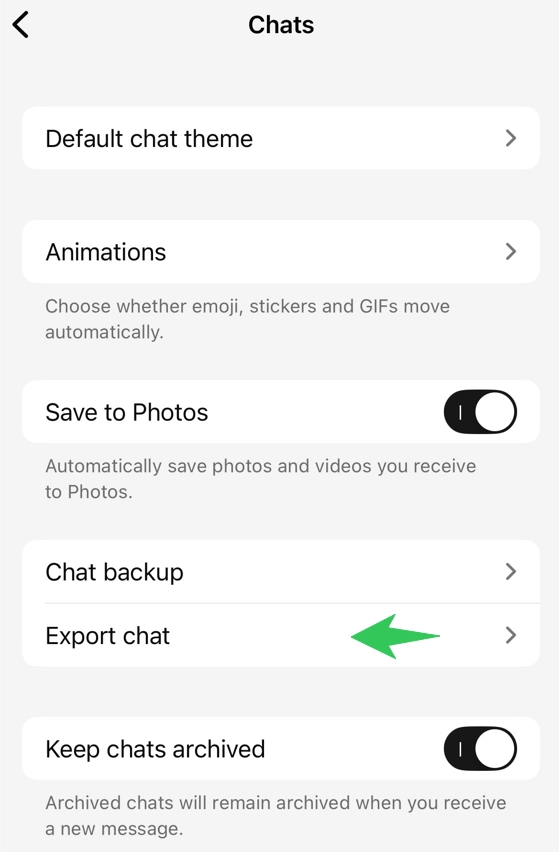
Pasos para exportar en Android:
- Abre WhatsApp y entra al chat que quieres guardar.
- Toca Más opciones (los tres puntos verticales) > Más > Exportar chat.
- Elige si quieres Incluir archivos multimedia o hacerlo Sin archivos multimedia.
- Selecciona tu aplicación de correo (como Gmail) y envía el archivo a ti mismo para completar la exportación del chat de WhatsApp.
Pasos para exportar en iOS:
- Abre el chat que deseas exportar.
- Toca el nombre del contacto o el asunto del grupo en la parte superior.
- Desplázate hacia abajo y toca Exportar chat.
- Selecciona Adjuntar multimedia o Sin multimedia.
- Comparte el archivo por correo para recibir el registro
.txt.
Entendiendo la exportación del historial de chats de WhatsApp de Android a iPhone
Un error común es pensar que la función de exportar por correo se puede usar para transferir datos entre dispositivos. Muchos usuarios buscan exportar historial de chats de WhatsApp de Android a iPhone con la esperanza de restaurar esos chats en la app de su nuevo dispositivo.
Es importante notar la diferencia:
- Para leer (Exportar por correo): El método descrito en este blog crea un archivo estático solo para lectura. Puedes ver los mensajes en tu nuevo iPhone, pero no se pueden importar de nuevo a la interfaz de la app de WhatsApp.
- Para restaurar (Transferencia de app): Si necesitas migrar el historial de chats para que aparezca dentro de la app de WhatsApp en un iPhone nuevo, debes usar la app "Move to iOS" durante la configuración inicial del teléfono, no la función de exportar por correo.
Limitaciones importantes y consejos de seguridad al exportar chats
Al realizar una exportación de chat de WhatsApp, es importante entender las limitaciones técnicas establecidas por WhatsApp para asegurar una entrega fluida.
- Límites de tamaño de correo: Debido a las restricciones de tamaño máximo de correo electrónico, solo puedes enviar hasta 10,000 mensajes si adjuntas multimedia, o 40,000 mensajes si exportas solo texto.
- Advertencia de seguridad: Por favor distingue entre el método oficial y las herramientas de terceros compatibles. Las herramientas que no están autorizadas por WhatsApp y usan "scraping" o llamadas API no autorizadas pueden de hecho violar los términos de servicio y llevar a la prohibición de la cuenta. Recomendamos usar primero la función oficial, o elegir soluciones verificadas y compatibles solo después de entender completamente los riesgos.
Exportación avanzada con WAExport
Si bien el método oficial es seguro, tiene limitaciones claras: solo produce archivos .txt, tiene restricciones estrictas de tamaño de correo y no puede exportar en masa. Si necesitas una experiencia de exportación más profesional y flexible, recomendamos usar WAExport—una solución verificada y compatible que ofrece funciones avanzadas manteniendo tu cuenta segura.
WAExport ofrece capacidades mucho más allá de la función de exportación oficial:
- Múltiples formatos compatibles: Exporta tus chats como HTML, CSV o EXCEL para adaptarse a diferentes casos de uso.
- Réplica HTML de la interfaz de chat: La exportación HTML recrea fielmente la interfaz de chat de WhatsApp, incluyendo burbujas de mensajes, marcas de tiempo y avatares. También admite la exportación de todos los tipos de archivos multimedia como imágenes, videos y mensajes de voz, preservando tus conversaciones en su forma nativa.
- CSV / EXCEL para integración con CRM: Exporta los datos del chat en un formato de hoja de cálculo estructurado para una fácil importación a Salesforce, HubSpot o cualquier otro cliente CRM, potenciando el seguimiento de clientes y el análisis de negocios.
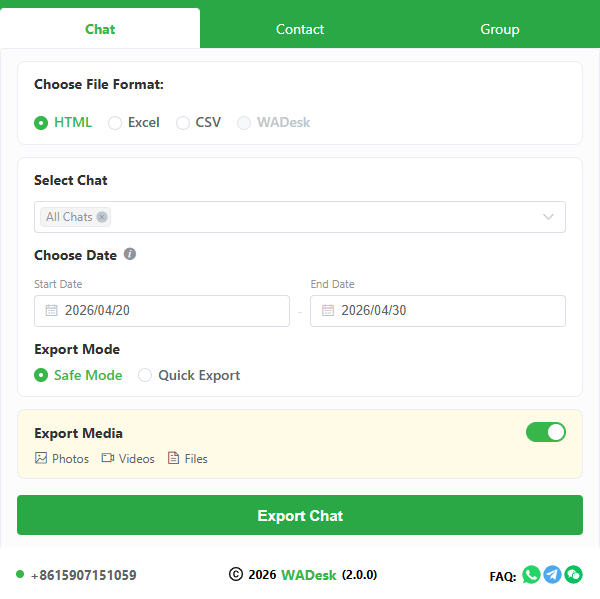
Prueba hoy la más potente función de Exportar Chat de WhatsApp y haz que tus datos realmente trabajen para ti.
Respaldo de chat en tiempo real: una estrategia de seguridad proactiva
Exportar el historial de chats es una medida reactiva. Para usuarios empresariales y personas que requieren archivado a largo plazo, el respaldo de chat en tiempo real es una estrategia mucho más proactiva. En lugar de exportar manualmente cuando lo necesites, puedes guardar automáticamente cada mensaje en tu entorno local a medida que ocurre.
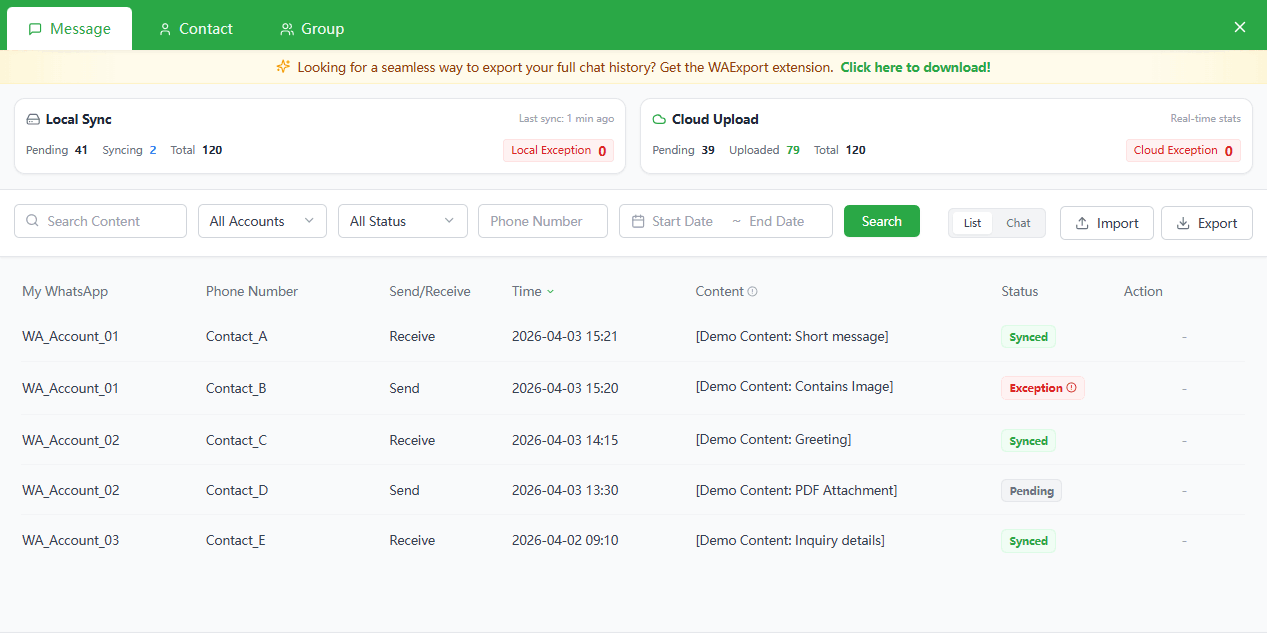
WADesk es una herramienta de CRM construida específicamente para WhatsApp. Además de ayudar a los equipos a gestionar conversaciones con clientes de manera eficiente, ofrece potentes capacidades de respaldo en tiempo real:
- Chat y respaldo simultáneamente: Durante las conversaciones normales de WhatsApp, WADesk sincroniza automáticamente cada mensaje a tu servidor local o computadora en tiempo real, sin intervención manual.
- Seguridad de nivel empresarial: Los datos se almacenan en un entorno que tú controlas, eliminando riesgos de filtración en la nube y cumpliendo con estrictos requisitos empresariales de soberanía de datos y cumplimiento.
- Capacidades completas de CRM: Más allá del respaldo, WADesk proporciona etiquetado de clientes, respuestas rápidas, gestión de múltiples cuentas y más—convirtiendo tu historial de chats en activos de negocio rastreables y analizables.
Si tienes mayores exigencias de seguridad de datos o quieres automatizar el archivado de tus chats, explora la solución completa de Respaldo de Chat de WhatsApp.
Conclusión
Ya sea que necesites guardar un chat ocasional o implementar archivado de datos de nivel empresarial, esta guía ha proporcionado una hoja de ruta clara para cada escenario. Para exportaciones diarias y de baja frecuencia, el método oficial de WhatsApp sigue siendo simple y seguro. Cuando necesites formatos más flexibles, archivos más pulidos o integración con CRM, WAExport es la herramienta profesional ideal. Para usuarios empresariales, las capacidades de respaldo en tiempo real de WADesk ofrecen el más alto nivel de seguridad de datos. Elige la solución que se adapte a tus necesidades y asegúrate de que tus recuerdos digitales y registros empresariales importantes siempre estén protegidos.
Comparativa detallada de herramientas de exportación y respaldo de chats de WhatsApp en 2026: ¿Quién reina en eficiencia y seguridad?
Una comparación multidimensional de las herramientas de exportación de WhatsApp más comunes que cubre velocidad, seguridad y facilidad de uso. Descubra por qué WAExport es la solución preferida para los equipos de B2B y comercio electrónico.
Marketing en Grupos de WhatsApp 2026: La Guía Definitiva de Estrategia B2B
Deja de hacer spam, empieza a convertir. Domina el marketing en grupos de WhatsApp con nuestra guía 2026. Aprende estrategia, gestión de comunidades y consejos de automatización para convertir miembros de grupos en clientes B2B leales.