2026 WhatsApp 聊天记录导出指南:如何安全导出您的 WhatsApp 聊天记录
不管是想保存珍贵的个人回忆,还是出于业务合规的需要,导出 WhatsApp 聊天记录 都是一项非常实用的技能。无论是要留存法律证据,还是单纯想保存一些重要的对话,WhatsApp 本身都自带了导出功能。
这篇文章会带你走一遍标准的导出流程。官方方法 100% 安全,不会影响账号,也不会违反 WhatsApp 的服务条款。如果你需要更灵活的方式,后面我们也会介绍几款功能更强大的第三方工具。
如何将 WhatsApp 聊天导出为 Txt 格式(官方方法)
WhatsApp 自带了导出功能,可以把个人或群聊的历史记录导出来。导出的结果通常是一个 .txt 文件,以邮件附件的形式发给你,在任何电脑上都能直接打开看。
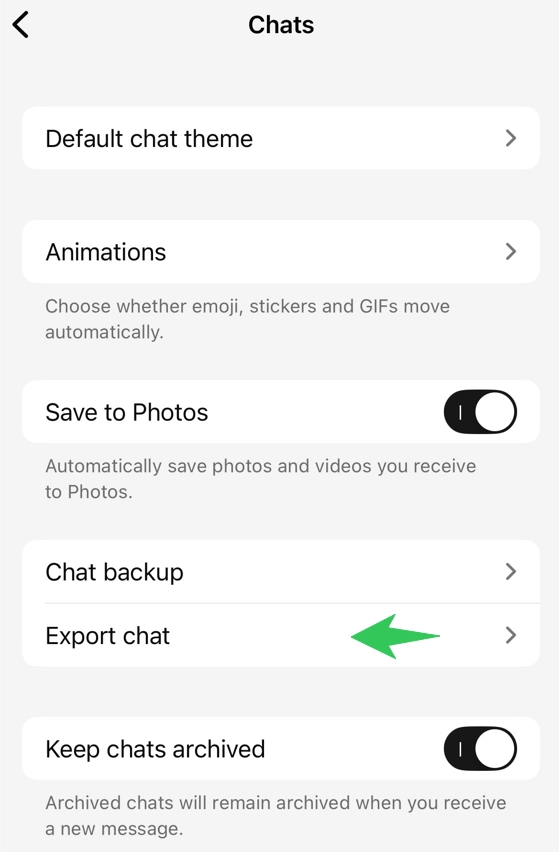
安卓 (Android) 用户导出步骤:
- 打开 WhatsApp,进入你想保存的聊天窗口。
- 点击 更多选项(右上角的三个点)> 更多 > 导出聊天。
- 选择 附加媒体文件 或 不带媒体文件。
- 选个邮件应用(比如 Gmail)发给自己,就完成导出了。
苹果 (iOS) 用户导出步骤:
- 打开你想导出的聊天窗口。
- 点击屏幕顶部的联系人姓名或群聊名称。
- 滑到最底部,点击 导出聊天记录。
- 选择 附加媒体文件 或 不带媒体文件。
- 通过邮件分享,或者保存到"文件"App 里。
理解 WhatsApp 聊天记录从安卓导出到 iPhone
不少人有个误解,以为邮件导出可以用来换机迁移。很多人在搜 WhatsApp 聊天记录从安卓导出到 iPhone,想把旧手机的记录恢复到新手机上。
其实这两件事完全不一样:
- 只供阅读(邮件导出): 邮件导出来的是一个 静态文本文件,你可以在新 iPhone 上打开看,但 没办法 把这些消息重新导入回 WhatsApp。
- 完整恢复(应用迁移): 如果你想让聊天记录直接出现在新 iPhone 的 WhatsApp 里,必须在初始化手机时用 "转移到 iOS (Move to iOS)" 应用,而不是靠邮件导出。
聊天导出的重要限制与安全提示
导出之前,最好先了解一下 WhatsApp 的一些限制,免得导到一半出问题。
- 邮件大小限制: 邮件附件有大小上限,带媒体文件的话最多导 10,000 条消息;只导纯文本的话,最多 40,000 条。
- 安全提醒: 官方方法和第三方工具要分开看。那些没经过 WhatsApp 授权、靠”抓取”或者违规 API 调用的工具,确实有可能违反服务条款、导致账号被封。建议优先用官方功能,如果确实需要第三方工具,也一定要选经过验证的合规产品。
使用 WAExport 实现更强大的 WhatsApp 聊天记录导出
官方方法虽然安全,但限制也不少:只能导出 .txt 格式、邮件有大小限制、也没法批量操作。如果你想要更专业、更灵活的导出方式,推荐试试 WAExport。这是一款安全合规的导出工具,功能丰富,同时也不会影响账号安全。
WAExport 的功能比官方导出强很多:
- 多种格式可选:支持导出为 HTML、CSV 和 EXCEL 格式,各种场景都能用。
- HTML 还原聊天界面:HTML 导出可以完整还原 WhatsApp 的聊天界面,消息气泡、时间戳、头像都清清楚楚,而且支持导出图片、视频、语音等媒体文件,让你的聊天记录以原来的样子完整保存下来。
- CSV / EXCEL 对接 CRM:把聊天数据整理成表格,方便直接导入 Salesforce、HubSpot 或其他 CRM 系统,跟进客户、做业务分析都更顺手。
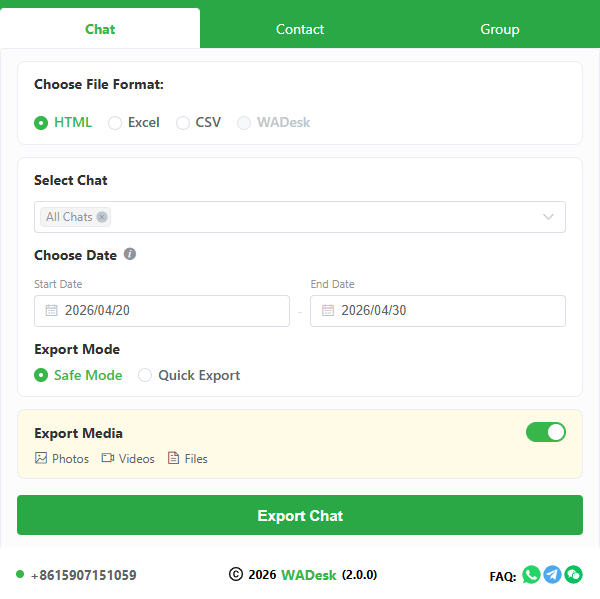
立即体验更强大的 WhatsApp 聊天记录导出 功能,让你的数据发挥更大价值。
实时聊天备份:超越导出的安全策略
导出聊天记录其实是亡羊补牢——等到需要的时候才去手动操作。但对企业用户或者有长期存档需求的个人来说,实时聊天备份 才是更主动的做法。与其每次都手动导出,不如让消息一边聊一边自动存到本地。
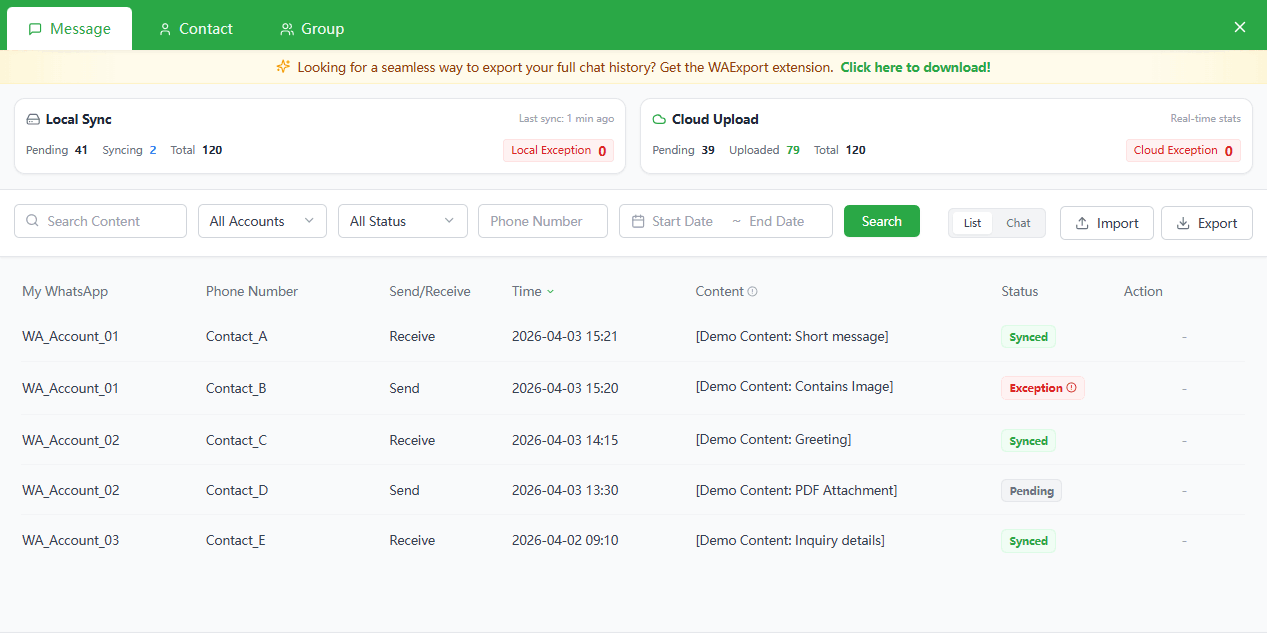
WADesk 就是专为 WhatsApp 打造的 CRM 工具。它不仅能帮团队高效管理客户,还能实时备份所有聊天记录:
- 聊天即备份:用 WhatsApp 正常聊天的同时,WADesk 会自动把每条消息实时同步到你的本地服务器或电脑,完全不用手动操作。
- 数据存本地:数据存在你自己可控的环境里,不用担心泄露到云端,满足企业对数据安全和合规的要求。
- 不止备份:除了自动备份,WADesk 还有客户标签、快捷回复、多账号管理等 CRM 功能,让聊天记录变成可追踪、可分析的业务数据。
如果你对数据安全要求比较高,或者想自动存档聊天记录,可以了解一下 WhatsApp 聊天记录备份 的完整方案。
结语
不管你是偶尔想保存几条聊天记录,还是需要企业级的数据存档方案,这篇文章都给了明确的建议:日常偶尔导一两条,用 WhatsApp 官方方法就够了,简单安全;如果需要更灵活的格式、更好的存档效果,或者要对接 CRM,WAExport 是不错的选择;如果是企业用户,WADesk 的实时备份能提供最高级别的数据安全保障。根据自己的实际情况选就好。