如何导出 WhatsApp 群组成员并整理多群联系人名单
导出需要的群组后,保留下载的原文件,再把工作副本整理成两张表:成员明细保留号码与群组的对应关系,唯一联系人让每个号码只占一行。这样既能查来源,也能得到方便使用的联系人名单。
下面使用一次真实导出,介绍如何通过 WAExport 导出 WhatsApp 群组成员,再在 Excel 中完成整理。
1. 选择群组和导出范围
在 WhatsApp Web 中打开 WAExport。下图已选择 Excel、All Groups(所有群组) 和 All Members(所有成员),Exclude Admins(排除管理员) 处于关闭状态。
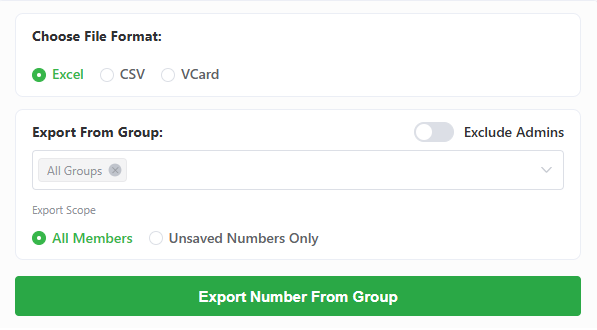
- 文件格式选择 Excel,方便后续使用多个工作表;其他系统要求时再选 CSV。
- 打开群组选择框,保留所有群组,或改为需要整理的多个群组。
- 整理成员名单时选“所有成员”;只需要未保存的联系人时选“仅未保存的号码”。
- 需要包含管理员就保持开关关闭,需要排除时再打开。
- 点击 Export Number From Group(从群组导出号码),下载文件并保留原始版本。
如果要比较不同群组,在导出 WhatsApp 群组成员时保持相同的筛选条件,并在工作文件旁记录这些设置。
2. 认识整理时要用的字段
导出文件包含以下9列:
| 原始列名 | 整理用途 |
|---|---|
| Country Code | 拨号区号;Phone Number 已有区号时不再重复拼接。 |
| Country | 号码对应的国家标签。 |
| Phone Number | 联系人匹配依据,按文本保留。 |
| Public Display Name | 成员的公开显示名称。 |
| Saved Name | 你保存的联系人名称,可能为空。 |
| Group Name | 这条成员记录所属的群组。 |
| Is My Contact | 相对于当前账号的联系人保存状态:True 或 False。 |
| Is Business | 商业账号状态。 |
| Is Blocked | 屏蔽状态。 |
去重时使用 Phone Number,不要用姓名。公开名称与已保存名称用途不同,多个人也可能同名。排除管理员开关用于控制导出范围,这份文件没有单独的管理员列。
3. 真实案例:两个群组,185条记录
完整导出包含 4,327条记录、4,178个唯一号码、27个不同群名。这里选取两个群组:群组 A 有 51个号码,群组 B 有 134个号码,其中2个号码同时出现在两个群中。
下表摘自实际导出,已脱敏,仅展示其中6条记录。
| Phone Number | 联系人代称 | Group Name |
|---|---|---|
+*********9060 | 联系人 A | 群组 A |
+*********2013 | 联系人 B | 群组 A |
+*******6409 | 联系人 C | 群组 A |
+*********9060 | 联系人 A | 群组 B |
+*********2013 | 联系人 B | 群组 B |
+*******8411 | 联系人 D | 群组 B |
联系人 A 和 B 各有两条有效的群组关系。因此,两个完整群组共 185条成员记录、183个唯一号码。上表只是截取的部分记录,不是两个群的全部成员。
4. 在成员明细中保留群组关系
将工作副本保存为 .xlsx,复制原始工作表并命名为“成员明细”,然后在 Group Name 中筛选需要分析的两个群组。
需要单独建立双群工作表时,选中筛选后的表格,通过 开始 → 查找和选择 → 定位条件 → 可见单元格,复制到新工作表,保留表头。这样不会把其他群组的隐藏行一起复制过去。
选中双群表格的完整区域,在 数据 → 删除重复项 中确认数据包含标题,仅勾选 Phone Number 和 Group Name。Excel 会把这两列的组合用于比较。
这次导出没有重复的“号码+群名”组合,所以双群成员明细仍保留 185行。同一个人加入两个群,其两条成员关系都应保留。
不同群组同名时,先补充不同的来源标签再合并。如果相同组合的其他名称或状态不同,删除前先核对这些字段。
5. 建立每个号码只出现一次的联系人表
- 复制双群成员明细,命名为“唯一联系人”。
- 从唯一联系人表中移除 Group Name,保留号码、名称、国家和状态字段。
- 检查重复号码的名称、状态是否有差异,确定要保留的信息。
- 选中整张表,在 数据 → 删除重复项 中只勾选 Phone Number。
此时唯一联系人表有 183行。Excel 删除重复项会保留首条匹配记录;信息不一致时,先把要保留的记录排在前面。它不会自动合并所有群名,也不会自动判断哪条信息最新。
要查某个联系人属于哪些群,在“成员明细”中筛选该号码即可。唯一联系人表回答“有哪些号码”,成员明细回答“这些号码属于哪些群”。
6. 保留号码格式并检查结果
Phone Number 按文本保留,避免开头的 + 和有效数字在转换时丢失。导入 CSV 时,使用 Excel 的 数据 → 从文本/CSV → 转换数据。如有自动添加的数字类型转换步骤,先移除该步骤,将 Phone Number 设置为“文本”后再加载。旧版导入向导则在完成前为该列选择文本类型。
如果数字已经丢失,从完整的原文件重新导入;仅修改单元格格式无法恢复。多个工作表保存为 .xlsx,CSV 只保存一张数据表。
只处理未保存联系人时,将 Is My Contact 筛选为 False。Saved Name 为空可能只是没有可用的已保存名称。要单独交付筛选结果,复制可见记录到新表。
本案例核对两个数即可:成员明细 185行,唯一联系人 183行。完整文件中多出的 149条成员记录来自号码跨群出现。比较结果时保持群组范围和筛选条件一致。
常见问题
原文件里的重复号码要直接删除吗?
保留原文件。在成员明细中保留有效的“号码+群组”关系,只在唯一联系人表中按号码去重。
Saved Name 为什么为空?
该记录没有可用的已保存联系人名称。用 Is My Contact 筛选已保存或未保存联系人,不要直接删除名称为空的行。
在哪里查看一个联系人的全部群组来源?
在成员明细中筛选 Phone Number,该表保留了不同群组的对应记录。
为什么联系人数量比各群成员数之和少?
部分号码加入了多个群。比较数量前,也要核对群组选择、管理员开关和联系人保存状态筛选。
开始整理你的名单
使用 WAExport 导出 WhatsApp 群组成员后,将成员明细和唯一联系人分别保留。查群组来源和使用唯一号码名单,就不必挤在同一张表里完成。
共享时只提供任务需要的字段,并将文件访问范围限制在实际使用人员之内。